
Você tem uma lista de usuários (números de telefone) para quem gostaria de enviar uma mensagem do WhatsApp? A maioria desses usuários não está salva em sua agenda de endereços e, portanto, você não pode usar o aplicativo WhatsApp para enviar mensagens em massa via Broadcast? Não se preocupe, a seguir você descobrirá uma forma eficaz de enviar mensagens do WhatsApp em massa do seu PC, para todos os contatos, mesmo aqueles que não estão salvos na sua agenda.
O software a ser usado para realizar esta operação é WhatBot Plus. É um programa especialmente desenvolvido para fazer WhatsApp Marketing e enviar uma mensagem para uma lista de usuários, com apenas um clique. Com o WhatBot Plus basta importar a lista de números de telefone dos destinatários, inserir a mensagem e clicar em ENVIAR. Isso é tudo.
Mas vamos ver com mais detalhes como funciona e quais são todas as funções que o WhatBot disponibiliza para fazer um envio simples, rápido e seguro (com risco mínimo de banimento). Ah, esqueci, o envio de mensagens é grátis: depois de ter a licença do WhatBot você não pagará nada para enviar mensagens e não terá limites no número de mensagens do WhatsApp que pode enviar.
Como enviar mensagens em massa do WhatsApp do PC ou Mac
Etapa 1. Baixe e instale o WhatBot Plus
A primeira coisa que você precisa fazer é instalar o programa no PC ou MAC que deseja usar para enviar mensagens. O programa é compatível com todas as versões do Windows (incluindo Windows 11) e até mesmo com computadores macOS!


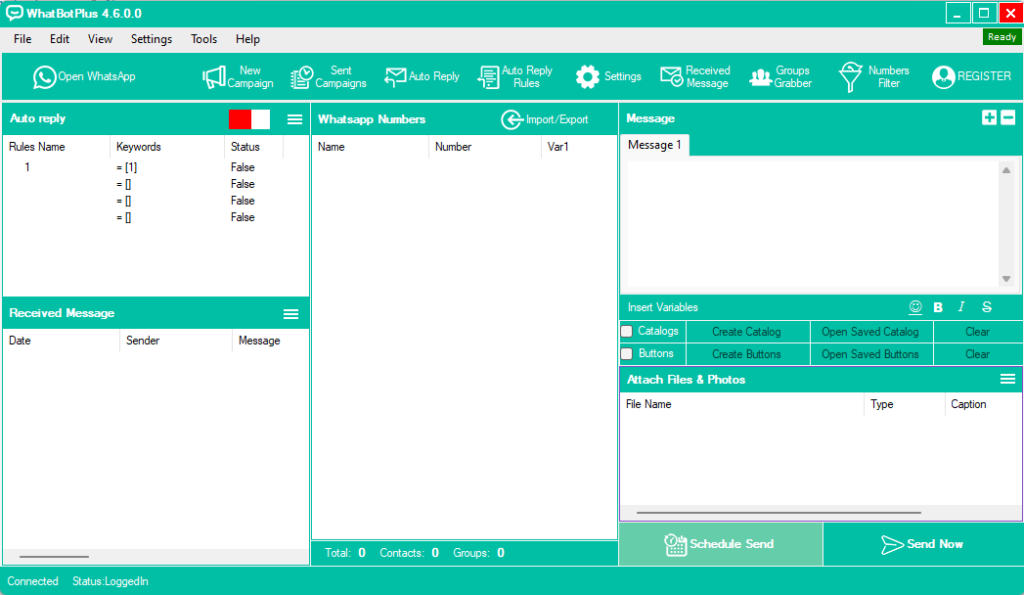
Após o download, execute o assistente de instalação e aguarde a abertura da interface principal, mostrada abaixo:

No Mac você verá uma interface semelhante:

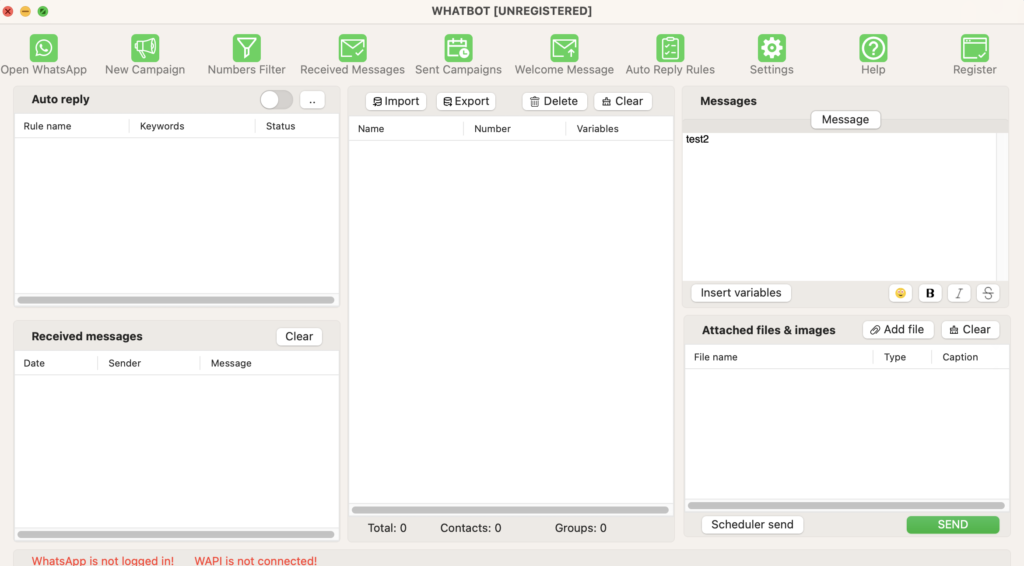
Para configurar o programa, basta pressionar o botão Open WhatsApp e na tela que aparece, escanear o código QR (através do aplicativo WhatsApp do seu telefone). Assim que a verificação for concluída, a mensagem verde READY aparecerá no canto superior direito do programa e você estará pronto para usar todas as funções do programa.
Passo 2. Importe a lista de destinatários
Antes de escrever a mensagem a enviar, vamos ver como importar a lista de destinatários (números de telefone). Prepare uma planilha Excel (caso ainda não a tenha) e insira a lista de todos os telefones dos usuários a serem contatados. Além do número de telefone, você também pode inserir a coluna com nomes relevantes: essas informações podem ser utilizadas (automaticamente) no programa para enviar mensagens personalizadas com o nome do destinatário (isso torna a mensagem mais atrativa e reduz o risco de spam) . relatórios).
Clique no botão Importar/Exportar e pressione Importar do arquivo. Neste ponto será aberta uma tela onde você poderá fazer upload do arquivo Excel, CSV ou TXT contendo os números de telefone. Certifique-se de que todos os números de telefone tenham o código do país, caso contrário, o envio de mensagens poderá falhar.

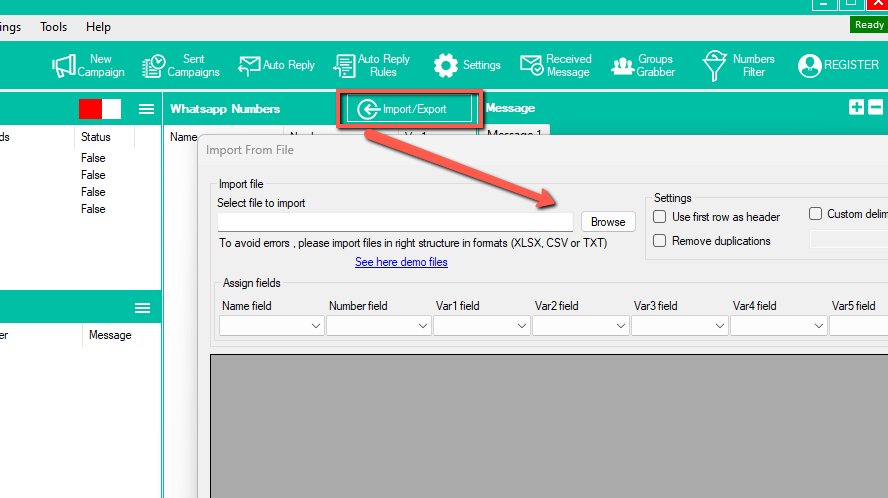
Além do número de telefone, como já mencionado, você pode inserir o nome e outras 4 variáveis de sua preferência nas demais colunas. Essas variáveis podem então ser usadas dinamicamente no corpo da mensagem.
Passo 3. Envie mensagens em massa
A última etapa é compilar a mensagem e enviá-la. Nada poderia ser mais simples. Na mensagem você pode inserir o texto desejado e adicionar emoticons (pressionando o ícone do smiley), formatar o texto em negrito ou itálico e inserir variáveis (se o arquivo Excel importado as contiver).

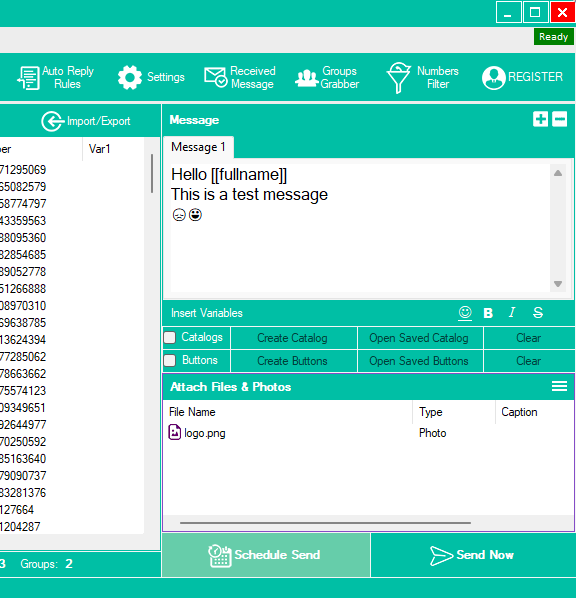
Também é possível adicionar um catálogo de produtos ou botões clicando na opção abaixo da caixa de texto.
Obviamente você também pode anexar uma foto, vídeo ou arquivo (documento) para enviar a todos os usuários ao mesmo tempo. Para enviar a mensagem imediatamente, pressione SEND NOW. Alternativamente, você pode agendar a entrega para um determinado horário do dia (mas deve deixar o agendamento aberto se quiser que funcione).
Após pressionar SEND NOW, será aberta a tela onde você poderá ver o andamento do envio em tempo real. O programa informará quais mensagens foram enviadas com sucesso e quais falharam (por exemplo, no caso de um número inválido ou inexistente). Para reduzir o número de mensagens com falha, é aconselhável limpar a lista de números de telefone usando a função WhatsApp Validador.

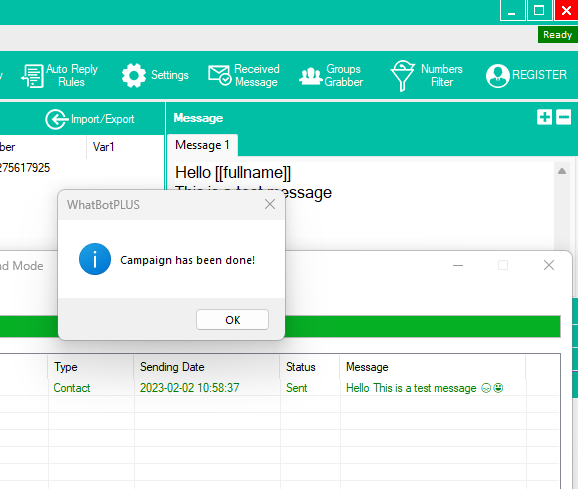
Isso é tudo. Como você pode ver, WhatBot Plus é realmente fácil de usar e não é por acaso que é um dos melhores programas para enviar mensagens massivas do WhatsApp do seu PC gratuitamente. Baixe a versão demo agora e experimente o poder do software.
Se você precisa de um software WhatsApp Sender em massa sem o recurso de resposta automática, você também pode experimentar o WSTOOL (WhatSender), uma ferramenta projetada para enviar mensagens WA em massa usando várias contas do WhatsApp ao mesmo tempo!