
Hai una lista di utenti (numeri di telefono) a cui vorresti mandare un messaggio WhatsApp? La maggior parte di questi utenti non sono salvati nella tua rubrica e quindi non puoi usare l’app WhatsApp per fare l’invio massivo tramite Broadcast? Non ti preoccupare, qui di seguito scoprirai un modo efficace per inviare messaggio WhatsApp in massa da PC, a tutti i contatti, anche a quelli non salvati nella tua rubrica.
Il software da usare per fare questa operazione è WhatBot Plus. E’ un programma appositamente progettato per fare WhatsApp Marketing e inviare un messaggio ad una lista di utenti, in un solo clic. Con WhatBot Plus dovrai semplicemente importare la lista dei numeri di telefono dei destinatari, inserire il messaggio, e fare click su SEND. Tutto qui.
Ma vediamo meglio in dettaglio come funziona e quali sono tutte le funzioni messe a disposizione da WhatBot per fare un invio semplice, veloce e sicuro (con minimo rischio di ban). Ah dimenticavo, l’invio dei messaggi è gratis: una volta che hai la licenza di WhatBot non pagherai nulla per inviare i messaggi e non avrai limiti sul numero di messaggi WhatsApp da poter inviare.
Come inviare Messaggi WhatsApp in Massa da PC / MAC (gratis)
Step 1. Scarica e installa WhatBot Plus
La prima cosa da fare è installare il programma sul PC o MAC che vuoi usare per l’invio dei messaggi. Il programma supporta tutte le versioni Windows (Windows 11 incluso) e anche computer mac OS!


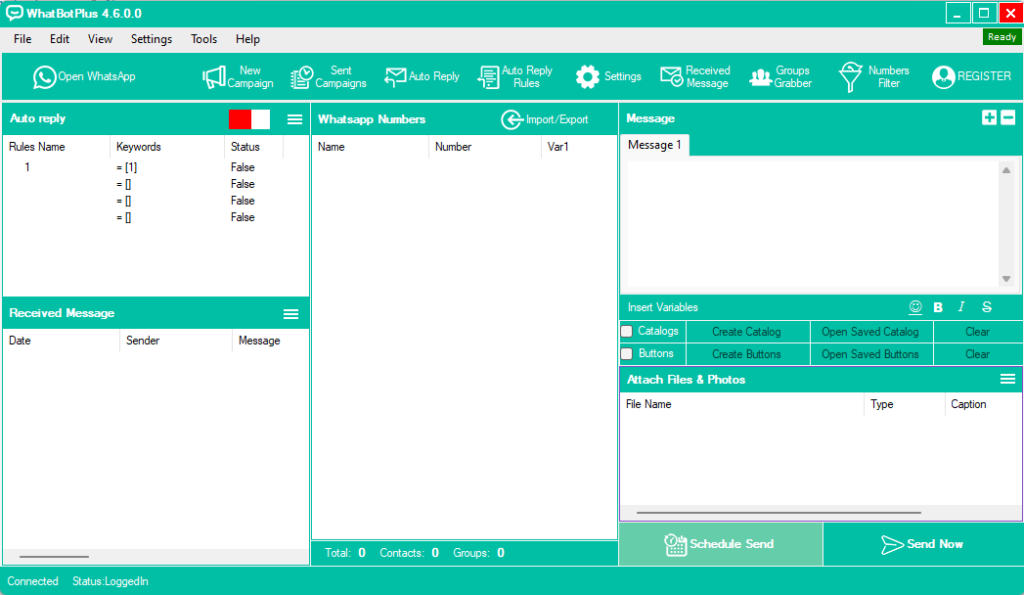
Dopo il download effettua l’installazione guidata e attendi che si apra l’interfaccia principale, raffigurata qui sotto:

Su Mac vedrai un’interfaccia simile:

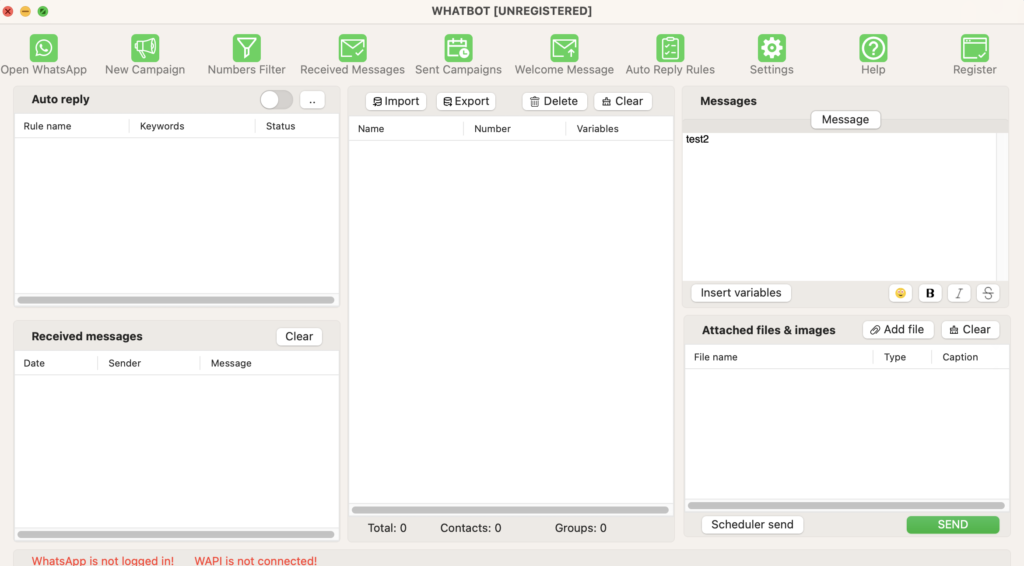
Per configurare il programma l’unica cosa da fare è premere sul pulsante Open WhatsApp e nella schermata che appare andare a scansionare il codice QR (tramite l’app WhatsApp del tuo telefono). Una volta fatta la scansione, in alto a destra del programma apparirà la scritta verde READY e sarai pronto a usare tutte le funzioni del programma.
Step 2. Importa lista dei destinatari
Prima di scrivere il messaggio da inviare vediamo come importare la lista dei destinatari (numeri di telefono). Prepara un foglio Excel (se non ce l’hai di già) e inserisci l’elenco di tutti i numeri di telefono degli utenti da contattare. Oltre al numero di telefono potrai anche inserire la colonna con i relativi nomi: questa informazione potrà essere usata (in automatico) nel programma per inviare messaggi personalizzati con il nome del destinatario (questo rende il messaggio più attrattivo e riduce rischio di segnalazione spam).
Fai clic sul pulsante Import/Export e poi premi su Import From File. A questo punto si aprirà schermata in cui potrai caricare ilf ile Excel, CSV o TXT contentente in numeri di telefono. Assicurati che i numeri di telefono abbiano tutti il prefisso internazionale altrimenti l’invio dei messaggi potrebbe fallire!

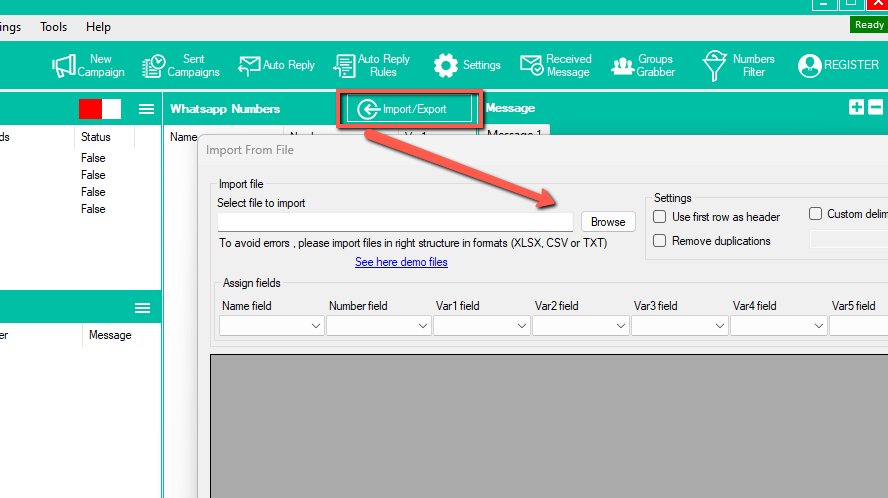
Oltre al numero di telefono, come già detto, potrai inserire il nome e altre 4 variabili a tuo piacimento nelle altre colonne. Queste variabili potranno poi essere utilizzate in modo dinamico nel corpo del messaggio.
Step 3. Invia messaggio in massa
L’ultimo step è la compilazione del messaggio e l’invio. Nulla di più semplice. Nel messaggio potrai inserire il testo desiderato e aggiungere emoticons (premendo sull’icona della faccina), formattare testo col grassetto o corsivo, e inserire le variabili (se il file Excel importato le conteneva).

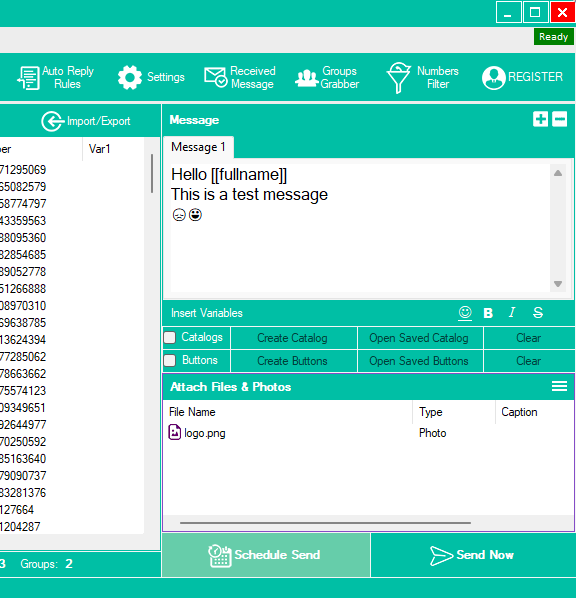
E’ anche possibile aggiungere un catalogo prodotti o dei pulsanti cliccando sull’opzione sotto il box testuale.
Ovviamente potrai anche allegare una foto, video o un file (documento) da inviare a tutti gli utenti contemporaneamente. Per mandare subito il messaggio premi infine su SEND NOW. In alternativa puoi programmare l’invio ad un certo orario della giornata (ma occorre lasciare il programma aperto se vuoi che funzioni).
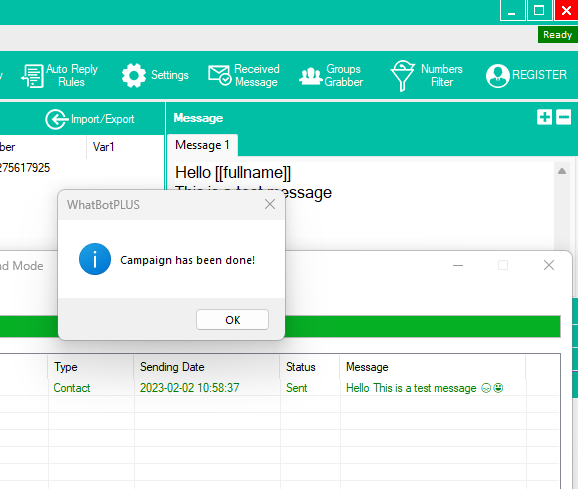
Dopo aver premuto SEND NOW si aprirà la schermata in cui potrai vedere in tempo reale lo stato di avanzamento dell’invio. Il programma ti dirà i messaggi inviati con successi e quelli falliti (ad esempio nel caso di numero non valido o non esistente). Per ridurre il numero di messaggi falliti è consigliabile fare una pulizia della lista dei numeri di telefono usando la funzione WhatsApp Filter presente in WhatBot.

Questo è tutto. Come vedi WhatBot Plus è davvero semplice da usare e non a caso è uno dei migliori programmi per inviare messaggi WhatsApp di massa da PC in modo gratuito. Scarica subito la versione demo e prova la potenza del software.
Se hai bisogno di un software WhatsApp Sender senza la funzione di risposta automatica, puoi anche provare WSTOOL (WhatSender), uno strumento progettato per inviare messaggi WA in blocco utilizzando più account WhatsApp contemporaneamente!