Você está procurando uma maneira rápida e fácil de responder automaticamente a todas as mensagens do WhatsApp que você recebe em sua conta corporativa do WhatsApp para oferecer suporte oportuno aos seus clientes?
Ou você está procurando uma solução que o ajude a gerenciar todas as solicitações de suporte que chegam até você via WhatsApp? Abaixo você encontrará a melhor solução de software para gerenciar e configurar mensagens de resposta automática no WhatsApp.
O programa a ser usado é WhatBot Plus, um programa poderoso projetado tanto para enviar mensagens em massa do Whatsapp quanto para criar respostas automáticas para todas as necessidades. Também é possível criar uma mensagem de boas-vindas e menus aninhados para orientar o usuário a receber todas as informações que procura, tudo de forma automatizada.
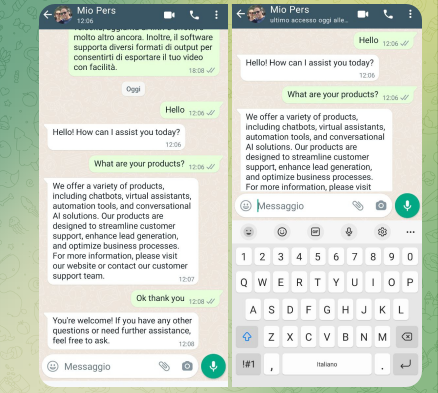
WhatBot agora também suporta integração ChatGPT para responder de forma automática e inteligente às mensagens vindas de seus contatos. Leia a segunda parte do guia para entender como configurar e usar a tecnologia de IA para responder automaticamente!
Como configurar mensagens de resposta automática com WhatBot (sem ChatGPT)
WhatBot Plus é um software capaz de transformar sua conta do WhatsApp em um verdadeiro “Robô” que responde e interage com as pessoas que entram em contato com você via WhatsApp.


Depois de instalado, você deve primeiro clicar no botão Open WhatsApp e escanear o código QR para fazer login com sua conta do WhatsApp.
No Mac, o WhatBot requer a presença do Firefox como navegador para funcionar corretamente e abrir a página do WhatsApp com o código QR
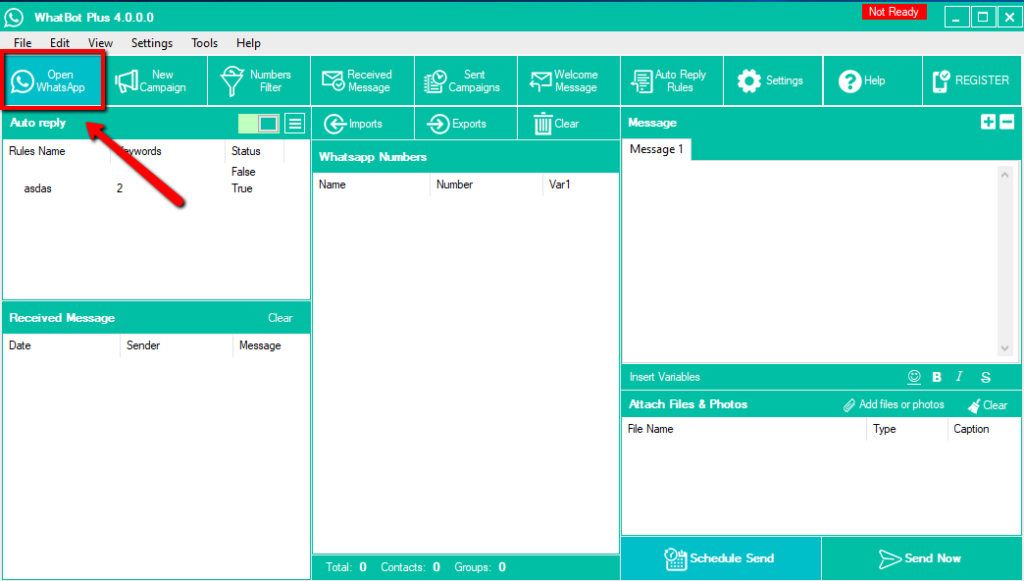
Assim que o botão “READY” aparecer no canto superior direito do programa, você estará pronto para criar todas as suas respostas automáticas.
Em primeiro lugar, clique no Welcome Message de boas-vindas na parte superior e configure uma “Mensagem de boas-vindas”. Esta é uma mensagem que será enviada automaticamente para todas as pessoas que entrarem em contato com você via WhatsApp. Esta mensagem de boas-vindas é enviada apenas 1 vez em 24 horas, portanto, se um usuário lhe enviar mais de 1 mensagem por dia, ele receberá apenas uma mensagem de boas-vindas.
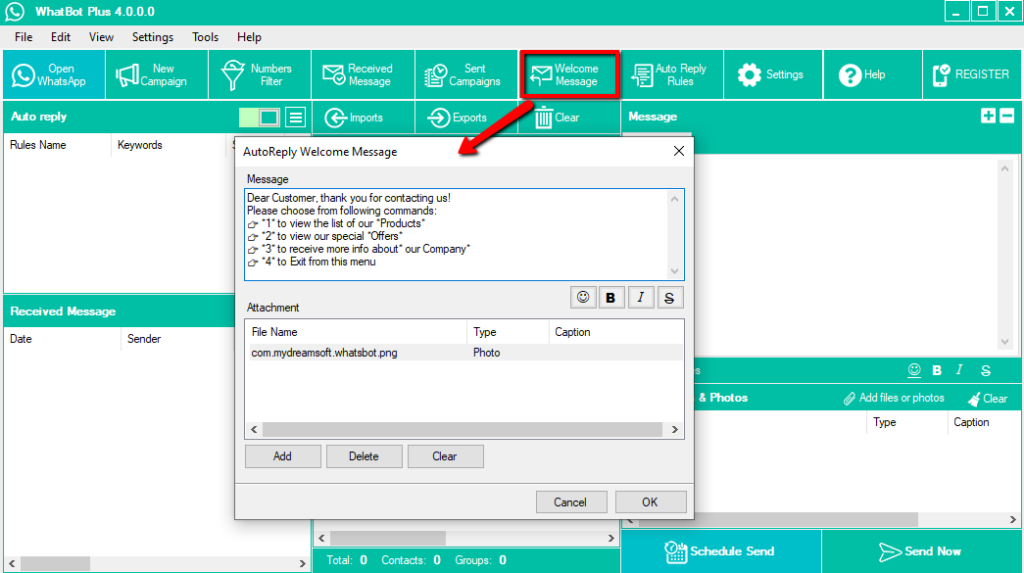
A mensagem de boas-vindas também é uma boa ideia se você deseja acompanhar todos os clientes que lhe enviam uma mensagem via WhatsApp e solicitar (automaticamente) o nome deles para salvá-lo em seu banco de dados de clientes.
Além da mensagem de boas-vindas a ser enviada automaticamente, com o WhatBot também é possível criar um “menu” de comandos graças ao qual o cliente pode solicitar diversas informações (e recebê-las sempre automaticamente através de mensagens no WhatsApp).
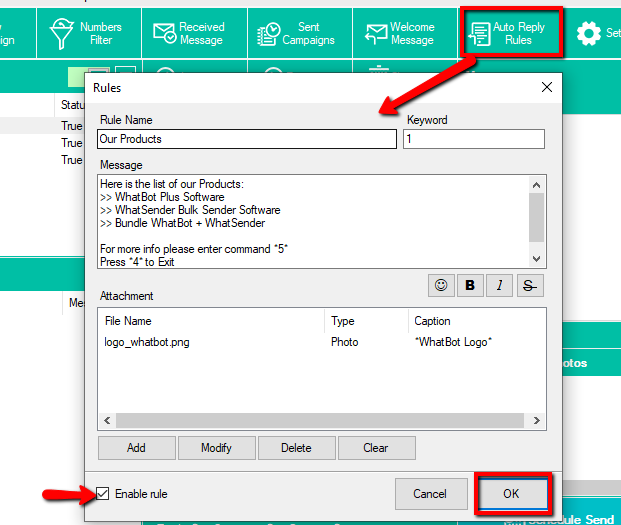
Por exemplo, quando o cliente envia uma mensagem para sua conta WhatsApp pela primeira vez, o sistema responde com uma mensagem de boas-vindas e depois abre um menu com as possíveis informações que podem ser recebidas (por exemplo, enviando o comando nº 1 ao usuário poderá receber as ofertas em andamento, enviando o comando n.2 poderá receber informações sobre sua empresa, e assim por diante).
Clique em Auto Reply Rules para começar a criar todas as mensagens automáticas desejadas.
A qualquer momento você pode ativar ou desativar o envio de todas as suas mensagens de resposta automática clicando no cursor na parte superior. Ao posicionar o botão à direita (vermelho), as respostas automáticas NÃO serão mais enviadas.
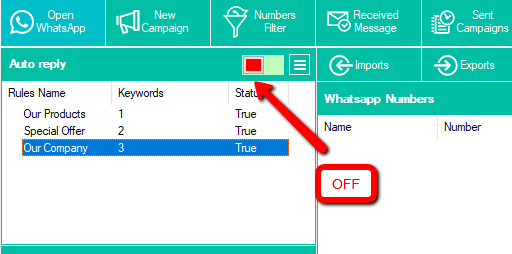
Provavelmente é mais difícil explicar do que fazer. Recomendo que você baixe a versão demo do WhatBot e tente configurar uma mensagem de boas-vindas e outras mensagens de resposta automática. Além da mensagem de texto, você também pode disponibilizar o envio automático de imagens, fotos e arquivos PDF.
Como configurar mensagens de resposta automática (COM ChatGPT)
Aqui explicaremos como usar o ChatGPT com WhatsApp para responder automaticamente aos seus contatos!


Depois de instalado, você deve primeiro clicar no botão Abrir WhatsApp e escanear o código QR para fazer login com sua conta do WhatsApp. Assim que a verificação for concluída, uma mensagem verde READY aparecerá no canto superior direito.
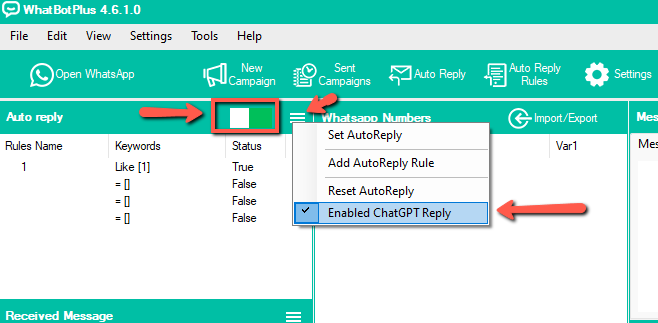
Para ativar o ChatGPT clique à esquerda (na seção Resposta Automática) no ícone com as três linhas horizontais e selecione “Enable Chat GPT”. Certifique-se também de definir o botão para “verde” (significa que a resposta automática está habilitada).

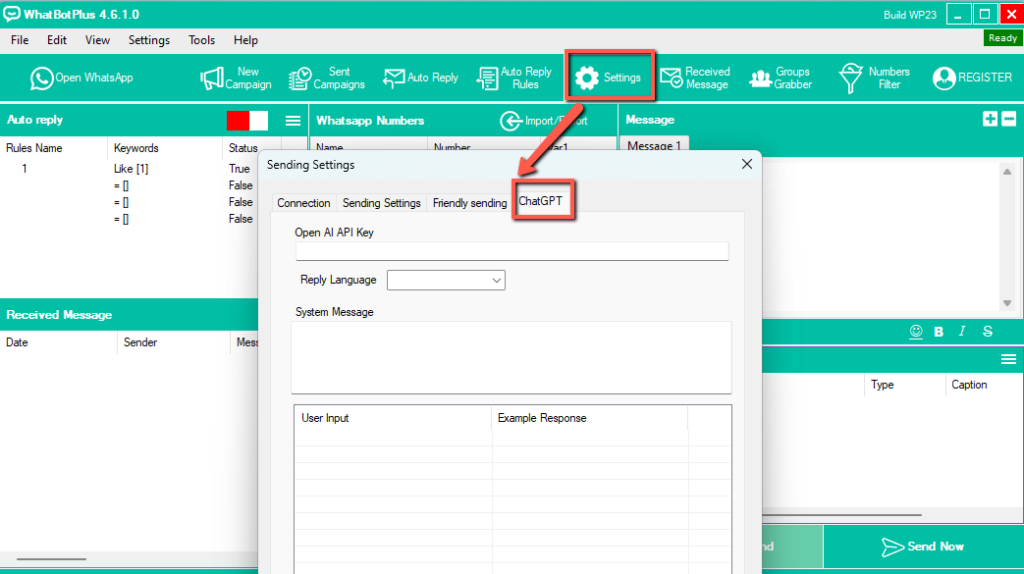
Vá em Settings, clique na aba ChatGPT e você verá uma janela onde você precisa adicionar sua chave API para ChatGPT.

Para obter sua API, acesse https://platform.openai.com/account/api-keys

Depois de recuperar sua chave, copie e cole no programa.
NOTA: Para que a API esteja ativa é importante recarregar o saldo da sua conta OPENAI em alguns dólares. Vá para FATURAMENTO e clique em ADICIONAR AO SALDO DE CRÉDITO. Com apenas 5 USD você poderá usar o programa e a resposta automática do ChatGPT por 2–3 meses!!

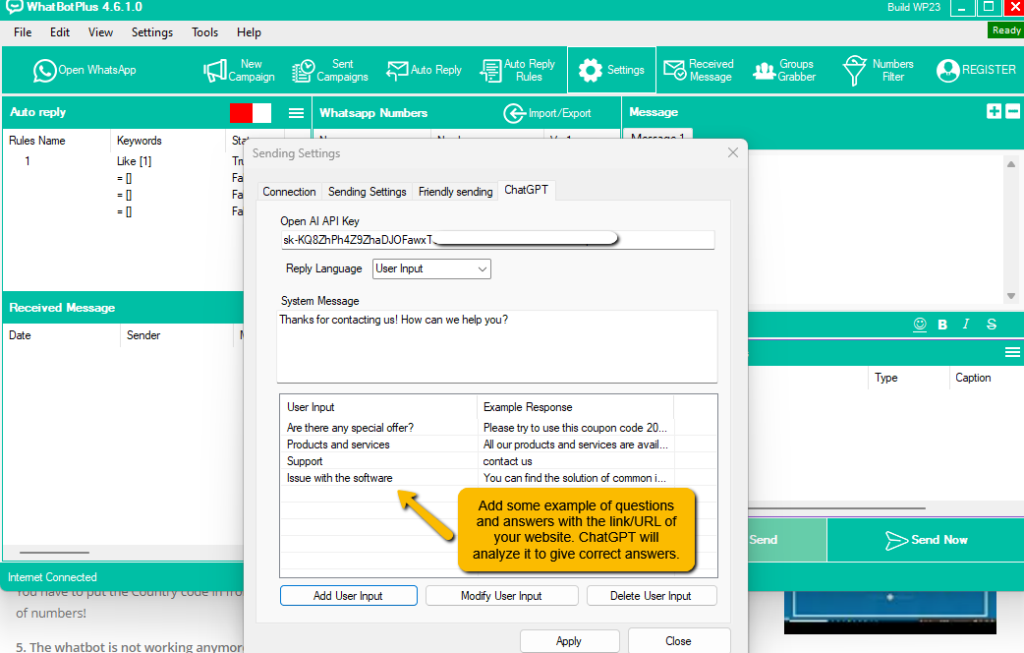
Além de inserir as APIs da sua conta Openai, você também deve inserir alguns exemplos de “entrada do usuário”. Graças a estes “inputs”, o ChatGPT poderá fornecer respostas melhores e consistentes aos seus contactos.
Sugerimos que você adicione o link do seu site entre os “User Input”, desta forma o ChatGPT irá analisá-lo e responder indicando com precisão quais são seus serviços e produtos e oferecerá suporte adequado aos seus clientes.
OK, agora que você configurou tudo, basta tentar. Envie algumas mensagens de teste e verifique as respostas dadas pelo ChatGPT. Você vai se surpreender!!