
O WhatsApp é uma das ferramentas de comunicação mais amplamente utilizadas, permitindo que milhões de pessoas troquem mensagens, imagens, vídeos e arquivos todos os dias. No entanto, quando se trata de comunicações profissionais ou promocionais, o envio de mensagens personalizadas em massa pode se tornar complexo e demorado. É aqui que ferramentas como o WhatBot se tornam essenciais, pois permitem automatizar o processo de envio de mensagens personalizadas no WhatsApp usando variáveis extraídas de um arquivo CSV ou Excel.
Neste artigo, vou te guiar passo a passo sobre como usar o WhatBot para enviar mensagens personalizadas no WhatsApp. Para simplificar, vamos supor que você queira enviar um lembrete sobre a data de vencimento de um seguro, incluindo o nome do cliente, a placa do carro e a data de vencimento do seguro na mensagem.
1. Preparar o arquivo Excel ou CSV com contatos e variáveis
O primeiro passo é criar um arquivo Excel ou CSV contendo as informações necessárias para personalizar as mensagens. Suponha que você queira enviar uma mensagem que inclua o nome do cliente, a placa do carro e a data de vencimento do seguro. O arquivo deve conter colunas separadas para cada parâmetro.
Um exemplo de estrutura de arquivo seria o seguinte:
| Nome | Número de Telefone | Placa | Vencimento do Seguro |
|---|---|---|---|
| João Silva | +5511987654321 | ABC1234 | 15/10/2024 |
| Maria Costa | +5511987654322 | XYZ5678 | 20/11/2024 |
| Pedro Souza | +5511987654323 | QWE9012 | 05/12/2024 |
Dicas:
- Certifique-se de que cada coluna esteja claramente rotulada. As colunas essenciais serão Nome, Número de Telefone, Placa e Vencimento do Seguro.
- O número de telefone deve estar no formato internacional (por exemplo, para o Brasil, o prefixo será +55 seguido do número de telefone).
- Salve o arquivo em formato Excel (.xlsx) ou CSV (.csv), formatos compatíveis com WhatBot.
2. Instalar e configurar o WhatBot
Se você ainda não instalou o WhatBot em seu computador, o primeiro passo é baixar e instalar o aplicativo no site oficial (https://whatbotplus.com).
Download (Windows & Mac)


Depois de concluir a instalação, siga os seguintes passos para configurar o aplicativo:
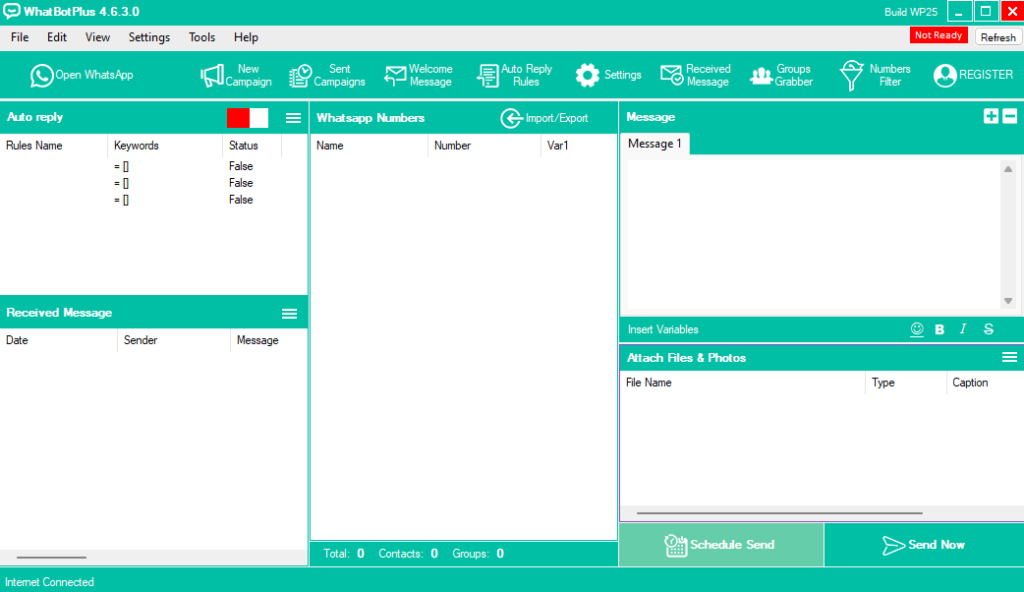
- Conecte-se à sua conta do WhatsApp: O WhatBot solicitará que você vincule sua conta do WhatsApp. Geralmente, isso é feito através de um código QR que você escaneará usando o aplicativo WhatsApp no seu telefone.
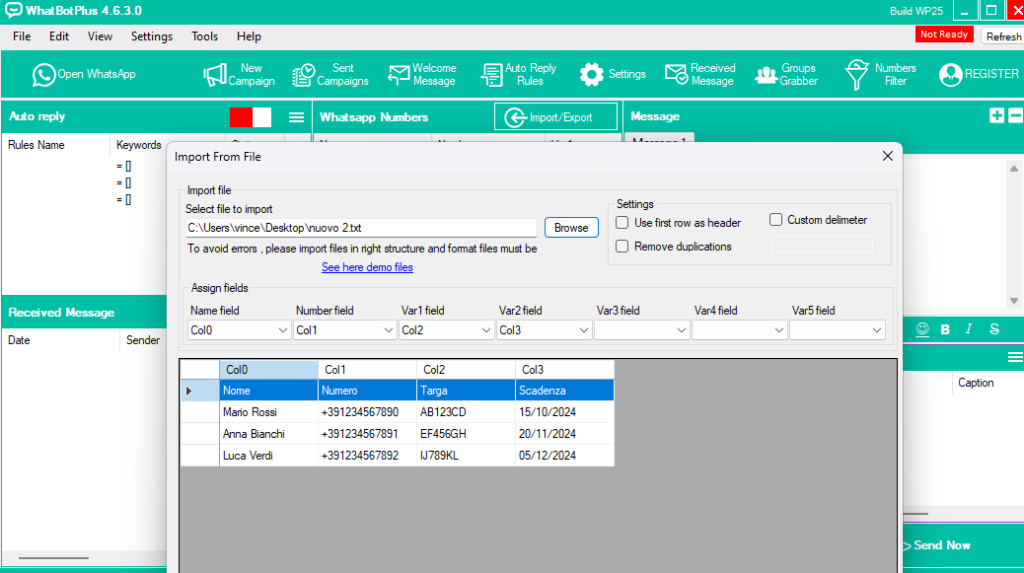
- Importar o arquivo Excel ou CSV: Depois de conectar sua conta, você precisará importar o arquivo Excel ou CSV que preparou. No painel de controle do WhatBot, procure a opção para carregar ou importar contatos de um arquivo Excel ou CSV.
- Clique em Importar contatos.
- Selecione o arquivo do seu computador e faça o upload.
- Verifique se os campos estão mapeados corretamente. Certifique-se de que a coluna “Número de Telefone” esteja associada corretamente aos números de telefone e que os campos como “Nome”, “Placa” e “Vencimento do Seguro” também sejam reconhecidos pelo programa.
3. Criar a mensagem personalizada
Neste ponto, você está pronto para criar sua mensagem personalizada utilizando as variáveis do arquivo Excel ou CSV. Suponhamos que você queira enviar uma mensagem como a seguinte:
“Olá João Silva, lembramos que o seguro do seu carro com placa ABC1234 vence em 15/10/2024. Entre em contato conosco para renovação.”
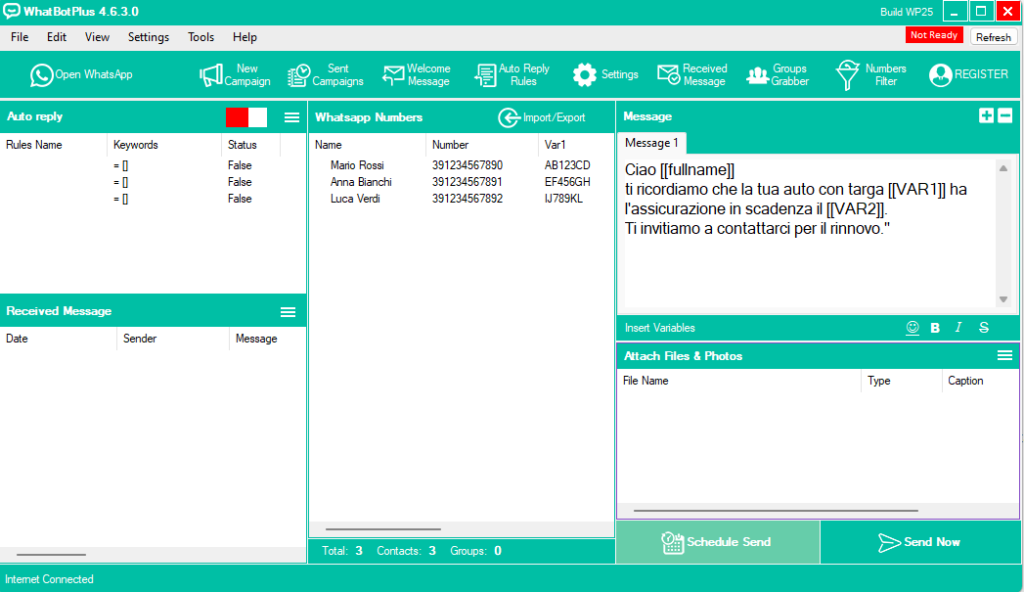
Na janela de criação de mensagens do WhatBot, você pode utilizar variáveis que correspondem aos nomes das colunas no arquivo Excel ou CSV que você importou. A mensagem poderia ser configurada da seguinte maneira:
“Hola [[fullname]], te recordamos que tu auto con matrícula [[VAR1]] tiene seguro con vencimiento el [[VAR2]]. Te invitamos a contactarnos para renovarlo.”
WhatBot reemplazará automáticamente las variables [[fullname]], [[VAR1]] y [[VAR2]] con los datos específicos del contacto en el archivo.
4. Configurar o envio
Depois de criar a mensagem, o próximo passo é configurar o envio. O WhatBot oferece várias opções de envio:
- Envio imediato: Você pode enviar as mensagens imediatamente para todos os contatos presentes no arquivo importado.
- Agendamento do envio: Se preferir enviar as mensagens em um momento específico, pode utilizar a função de agendamento. Por exemplo, você pode agendar o envio para uma data e hora específicas, ideal para gerenciar comunicações em grande escala sem intervenção manual.
5. Monitorar o envio
Após iniciar o envio, o WhatBot permite que você monitore o status das mensagens. Você poderá verificar quais mensagens foram enviadas com sucesso, quais não foram entregues e se houve algum erro.
Benefícios de monitoramento:
- Você pode saber imediatamente se houve problemas de entrega, como um número que não está mais ativo ou uma mensagem que não foi entregue.
- O WhatBot também permite rastrear respostas, caso você deseje gerenciar automaticamente as interações com os clientes.
6. Boas práticas para o envio de mensagens personalizadas no WhatsApp
Ao utilizar ferramentas como o WhatBot para enviar mensagens em massa no WhatsApp, é importante seguir algumas boas práticas:
- Evite spam: Certifique-se de enviar mensagens apenas para clientes que deram consentimento para receber comunicações. O WhatsApp é muito rígido com sua política anti-spam, e você corre o risco de ter sua conta suspensa se violar as regras.
- Personalização autêntica: Mesmo que esteja usando variáveis para personalizar as mensagens, procure criar textos que pareçam autênticos e não automáticos. Isso melhorará sua imagem profissional e aumentará a taxa de resposta dos destinatários.
- Frequência de envio: Não envie mensagens em grandes quantidades em um curto espaço de tempo. Isso pode irritar os destinatários e levar seu número a ser marcado como spam.
Conclusão
O uso do WhatBot para enviar mensagens personalizadas no WhatsApp através de variáveis extraídas de um arquivo CSV ou Excel é uma solução poderosa para empresas que precisam gerenciar comunicações com um grande número de clientes. Seguindo os passos descritos neste guia, você será capaz de automatizar o envio de mensagens personalizadas, otimizando tempo e recursos, além de melhorar a eficácia de suas comunicações.
Com uma mensagem personalizada que inclua o nome do cliente, a placa do veículo e a data de vencimento do seguro, você pode criar interações significativas que deixam uma impressão profissional e útil.