
¿Tiene una lista de usuarios (números de teléfono) a quienes le gustaría enviar un mensaje de WhatsApp? ¿La mayoría de estos usuarios no están guardados en su libreta de direcciones y, por lo tanto, no puede usar la aplicación WhatsApp para enviar mensajes masivos a través de Broadcast? No te preocupes, a continuación descubrirás una forma efectiva de enviar mensajes de WhatsApp de forma masiva desde la PC, a todos los contactos, incluso a aquellos que no están guardados en tu libreta de direcciones.
El software a utilizar para realizar esta operación es WhatBot Plus. Es un programa especialmente diseñado para hacer WhatsApp Marketing y enviar un mensaje a una lista de usuarios, con tan solo un clic. Con WhatBot Plus simplemente necesita importar la lista de números de teléfono de los destinatarios, ingresar el mensaje y hacer clic en SEND. Eso es todo.
Pero veamos con más detalle cómo funciona y cuáles son todas las funciones que pone a disposición WhatBot para realizar un envío sencillo, rápido y seguro (con un riesgo mínimo de baneo). Ah, lo olvidaba, enviar mensajes es gratis: una vez que tengas la licencia de WhatBot no pagarás nada por enviar mensajes y no tendrás límites en la cantidad de mensajes de WhatsApp que puedes enviar.
Cómo enviar mensajes de WhatsApp de forma masiva desde PC/MAC (gratis)
Paso 1. Descargue e instale WhatBot Plus
Lo primero que debe hacer es instalar el programa en la PC o MAC que desea utilizar para enviar mensajes. ¡El programa es compatible con todas las versiones de Windows (incluido Windows 11) e incluso con computadoras macOS!


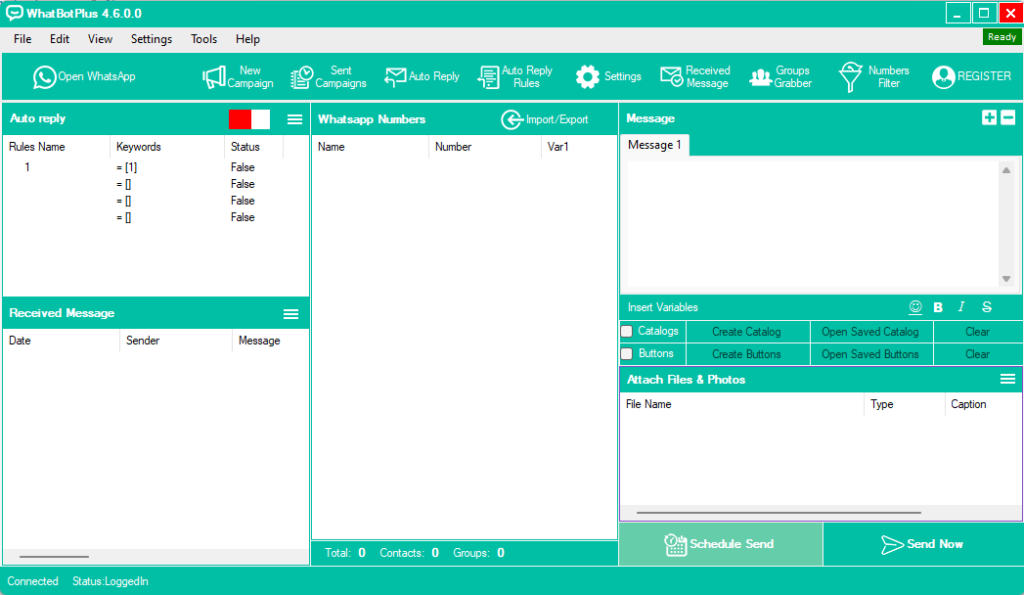
Después de la descarga, ejecute el asistente de instalación y espere a que se abra la interfaz principal, que se muestra a continuación:

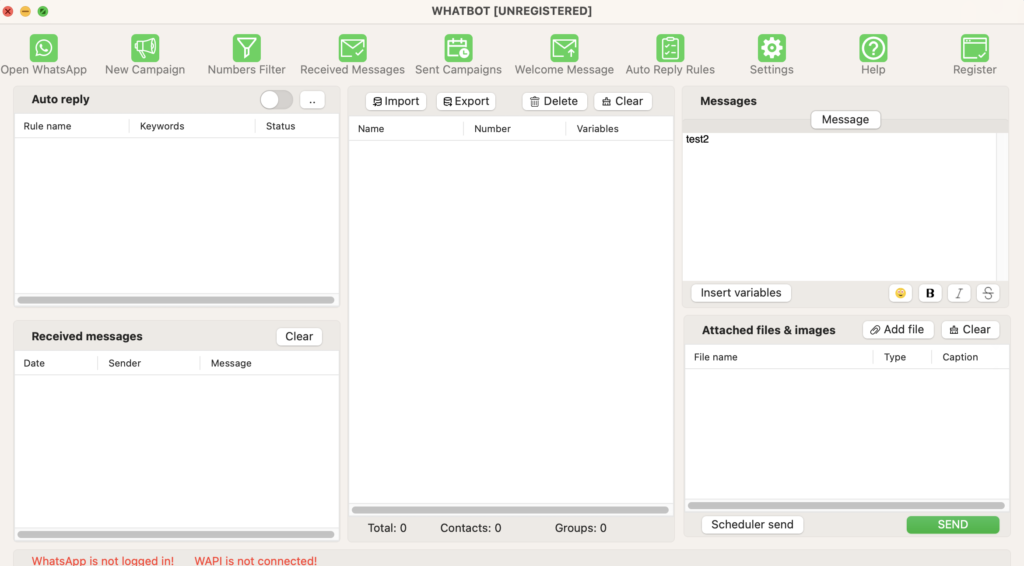
En Mac verás una interfaz similar:

Para configurar el programa lo único que debes hacer es presionar el botón Open WhatsApp y en la pantalla que aparece escanear el código QR (a través de la aplicación WhatsApp de tu teléfono). Una vez realizado el escaneo, aparecerá el mensaje verde READY en la parte superior derecha del programa y estará listo para utilizar todas las funciones del programa.
Paso 2. Importar la lista de destinatarios
Antes de escribir el mensaje a enviar, veamos cómo importar la lista de destinatarios (números de teléfono). Prepara una hoja de Excel (si aún no la tienes) e ingresa la lista de todos los números de teléfono de los usuarios a contactar. Además del número de teléfono, también puedes introducir la columna con los nombres relevantes: esta información se puede utilizar (automáticamente) en el programa para enviar mensajes personalizados con el nombre del destinatario (esto hace que el mensaje sea más atractivo y reduce el riesgo de spam). informes).
Haga clic en el botón Importar/Exportar y luego presione Importar desde archivo. En este punto se abrirá una pantalla en la que podrás cargar el archivo Excel, CSV o TXT que contiene los números de teléfono. Asegúrese de que todos los números de teléfono tengan el código de país, de lo contrario, el envío de mensajes puede fallar.

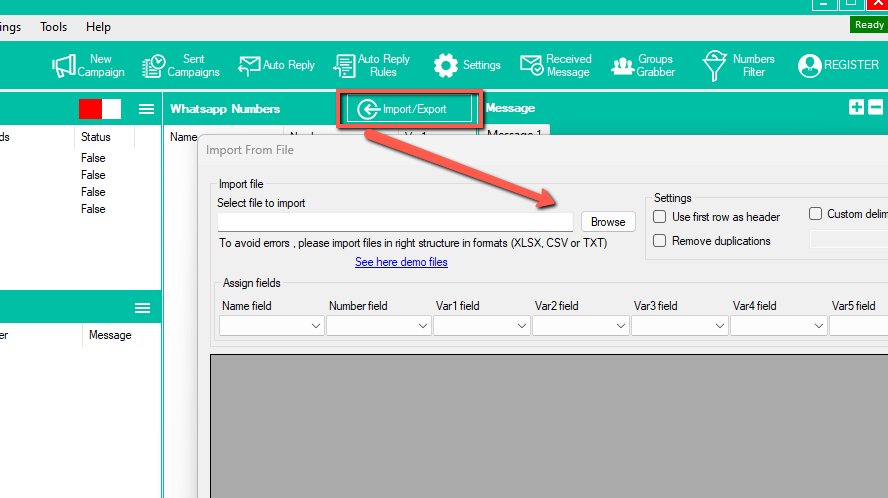
Además del número de teléfono, como ya se mencionó, puedes ingresar el nombre y otras 4 variables de tu elección en las otras columnas. Luego, estas variables se pueden utilizar dinámicamente en el cuerpo del mensaje.
Paso 3. Enviar mensajes de forma masiva
El último paso es compilar el mensaje y enviarlo. Nada más sencillo. En el mensaje puede insertar el texto deseado y agregar emoticones (presionando el ícono sonriente), formatear el texto en negrita o cursiva e insertar variables (si el archivo Excel importado las contenía).

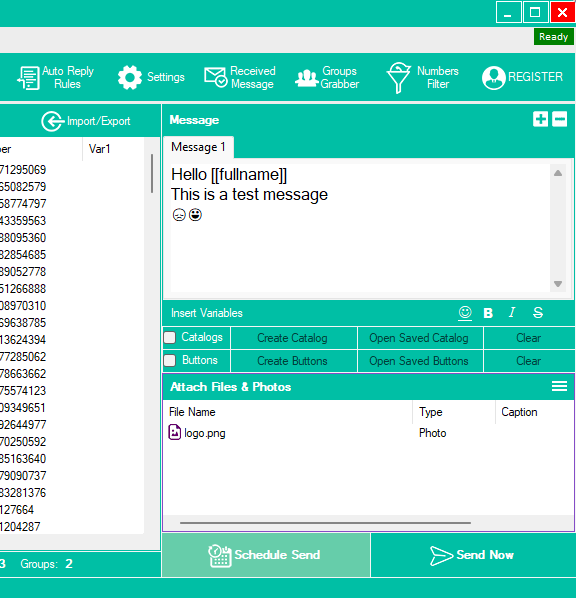
También es posible agregar un catálogo de productos o botones haciendo clic en la opción debajo del cuadro de texto.
Evidentemente también puedes adjuntar una foto, vídeo o archivo (documento) para enviar a todos los usuarios al mismo tiempo. Para enviar el mensaje inmediatamente, presione SEND NOW. Alternativamente, puedes programar el envío a una hora determinada del día (pero debes dejar el horario abierto si quieres que funcione).
Luego de presionar SEND NOW, se abrirá la pantalla donde podrás ver el progreso del envío en tiempo real. El programa le dirá qué mensajes se enviaron correctamente y cuáles fallaron (por ejemplo, en el caso de un número no válido o inexistente). Para reducir el número de mensajes fallidos es recomendable limpiar la lista de números de teléfono utilizando la función WhatsApp Validador presente en WhatBot.

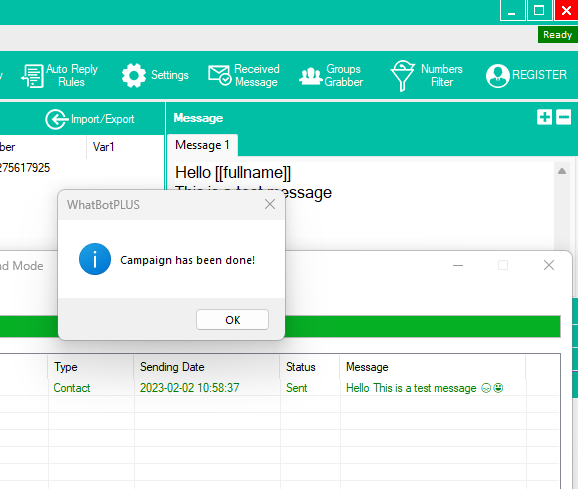
Eso es todo. Como puedes ver, WhatBot Plus es realmente sencillo de usar y no es casualidad que sea uno de los mejores programas para enviar mensajes masivos de WhatsApp desde PC de forma gratuita. Descargue la versión de demostración ahora y experimente el poder del software.
Si necesita un software WhatsApp Sender masivo sin la función de respuesta automática, también puede probar WSTOOL (WhatSender), una herramienta diseñada para enviar mensajes WA de forma masiva utilizando varias cuentas de WhatsApp al mismo tiempo.