
 O WHATBOT PLUS é um softare projetado para quem quer automatizar o envio de mensagens do Whatsapp diretamente de seu PC o MAC de forma simples e eficaz. É um software BIDIRECTION porque tem 2 características principais:
- Enviar Mensagens de Whatsapp (também em massa)
- Responda automaticamente aos usuários
O WhatBot usa a tecnologia WAPI e é o software ideal para todas as pequenas/médias empresas, empresas ou freelancers que usam o Whatsapp para se comunicar com seus clientes. Graças ao WhatBot você pode enviar campanhas de newsletter via Whatsapp e também configurar respostas automáticas. Também é possível interagir com os usuários graças a comandos que uma vez configurados permitem ao cliente obter informações diferentes, receber ofertas e promoções e muito mais.
WhatBot Whatsapp Bulk Sender
✔ Enviar mensagens de Whatsapp diretamente do seu PC / Mac (mesmo para contatos não salvos na agenda de endereços)
✔ Importar contatos de arquivos Excel, CSV ou TXT
✔ Importar contatos ou grupos diretamente do Whatsapp
✔ Recursos avançados: filtragem de números do Whatsapp, Cronograma de Envio de Mensagens, Atraso Aleatório entre mensagens (para reduzir o risco de proibição)
✔ Capacidade de personalizar a mensagem para enviar com , tag aleatória, pushx
WhatBot Whatsapp Auto Responder:
✔ Responda automaticamente aos seus clientes de acordo com regras precisas e comandos configuráveis com muita facilidade
✔ Enviar mensagem de boas-vindas automaticamente com menus e comandos dinâmicos (também aninhados)
✔ Configurar comandos para automatizar o envio de ofertas ou dar outras informações aos seus clientes
✔ Enviar respostas de texto e mensagens multimídia com texto, imagens, links e emojis
✔ Criar menus dinâmicos de forma simples e intuitiva
✔ Rastrear todas as mensagens recebidas dos clientes e também permite responder manualmente aos clientes
Para entender como funciona o WHATBOT PLUS, instale o programa na versão DEMO para Windows ou Mac a partir do seguinte link:


NOTA: A versão DEMO do WhatBot permite entender como o sistema funciona. Nessa versão, você pode configurar até 20 caracteres de respostas, e você só pode importar contatos manualmente.
[GUIA] Como funciona o WhatBot PLUS?
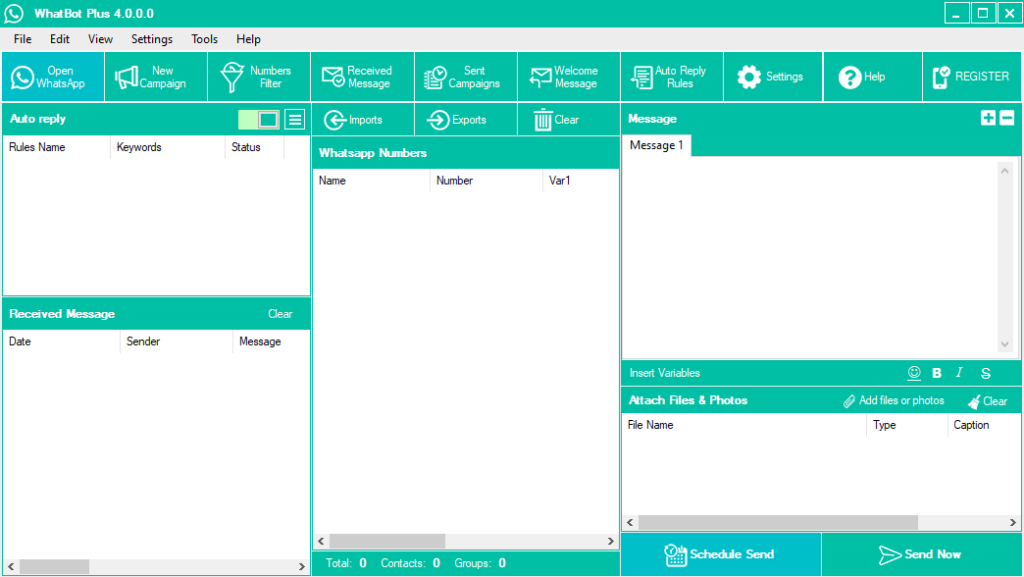
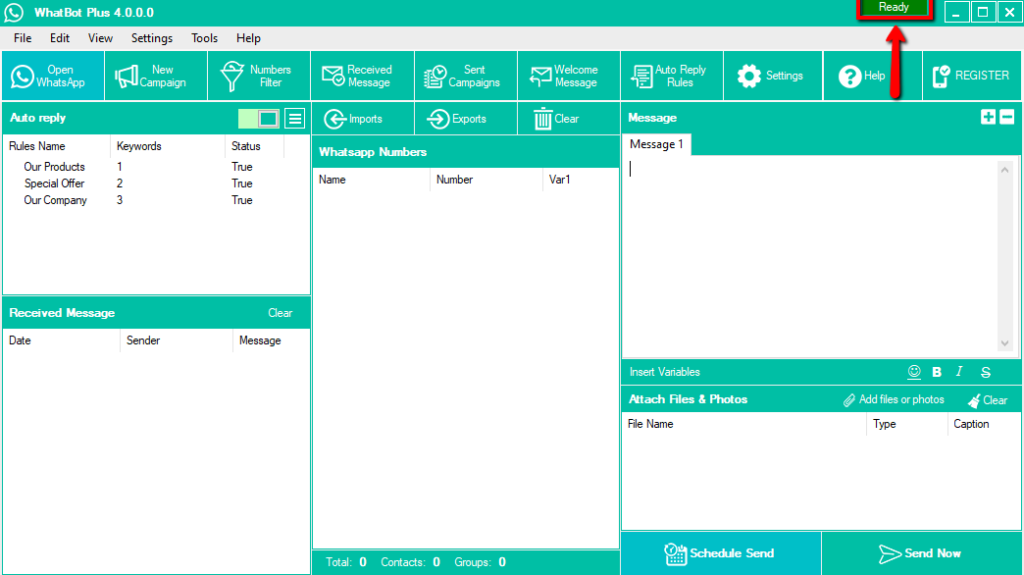
Baixe WhatBot Plus para o seu PC Windows ou macOS. Uma vez que você abre o programa você verá esta tela home.

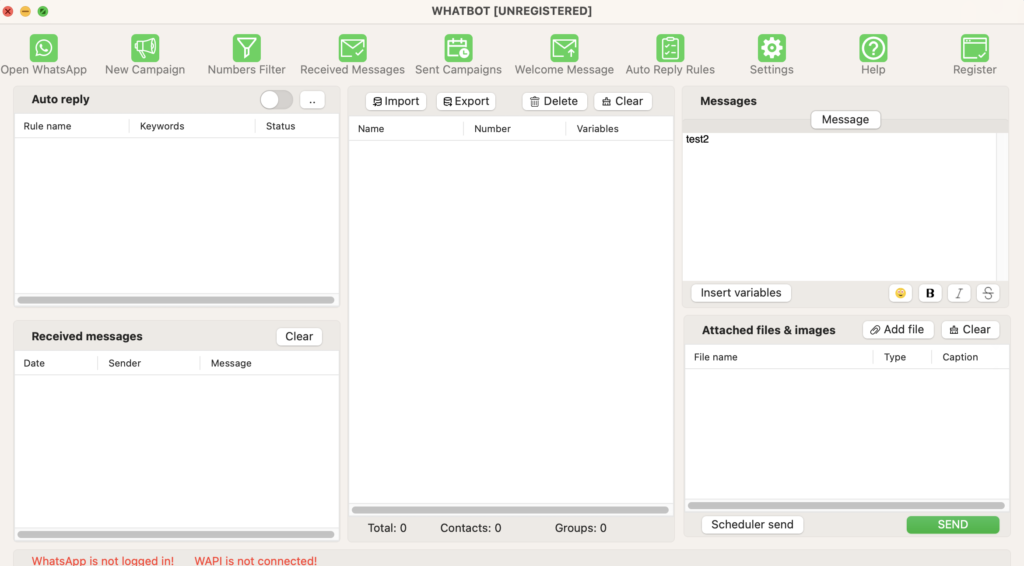
No MAC a interface é semelhante e o funcionamento é praticamente idêntico.

ÍNDICE GUIA
REMETENTE DE WHATSAPP
WHATSAPP AUTO RESPONDER
FUNCIONALIDADE AVANÇADA
REMETENTE DE WHATSAPP
Com o WhatBot Plus você também pode fazer Marketing de Whatsapp e enviar mensagens de WhatsApp para todos os seus contatos, mesmo aqueles QUE NÃO estão salvos na agenda do seu telefone, diretamente do PC ou MAC
Usar o WhatBot Plus para enviar mensagens de WhatsApp (texto e anexo) é muito simples.
Passo 1. Abra o Whatsapp no programa
A primeira coisa a fazer é ativar o serviço WhatBot Plus clicando no botão OPEN WHATSAPP no canto superior esquerdo. A janela de whatsapp da web será aberta com um código QR.

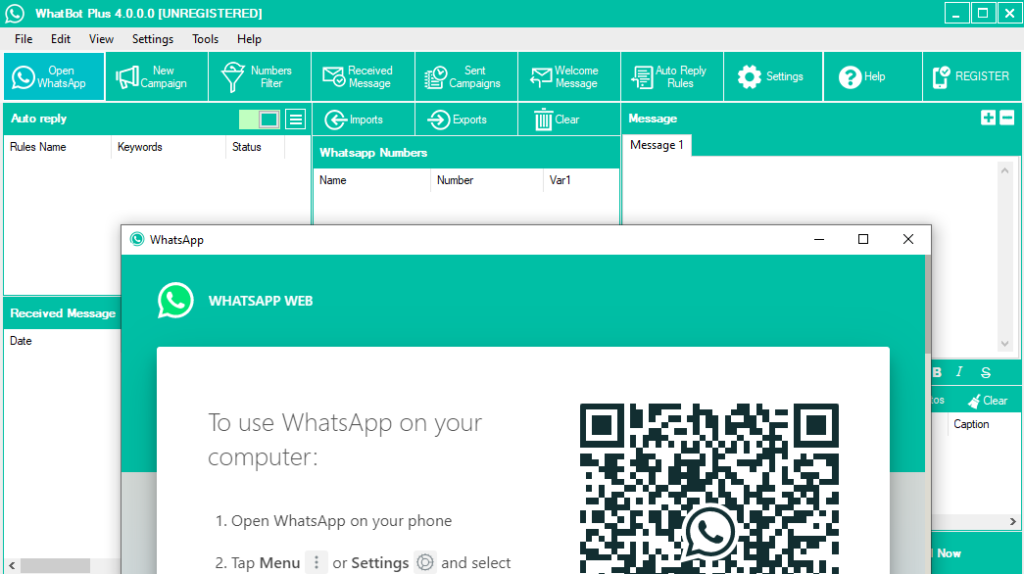
Escaneie o código QR abrindo o Whatsapp no seu celular e a partir das configurações clique no Whatsapp Web. Aproxime-se do telefone para a tela do computador para digitalizar o código QR. Depois disso, espere o READY verde aparecer no canto superior direito do programa. Neste momento, o programa está pronto para funcionar. No Mac você verá a escrita WAPI Connected no canto inferior esquerdo. Neste ponto o programa está pronto para funcionar.

Passo 2. Importe contatos
Para importar os contatos para os seus que deseja enviar mensagens, é muito fácil. Clique no botão IMPORTAÇÕES e escolha como você pode importar contatos

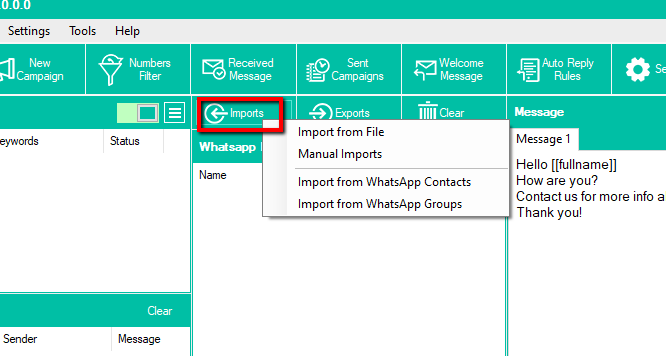
- Importação de arquivos Excel, CSV ou TXT
- Manualmente (escrevendo os números na caixa relevante)
- Importe todos os seus contatos de Whatsapp
- Importe todos os contatos de grupos que você faz parte
N. B. Todos os números importados devem ter o código do país
NB: Com a versão DEMO do WhatBot você só pode importar contatos manualmente e pode inserir até 5 números por vez.
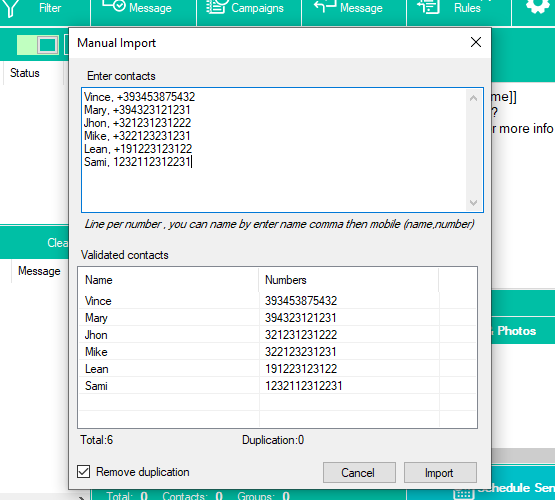
No caso de importação manual você pode inserir apenas os números de telefone (com prefixo internacional) ou nome e número separados por círgulas. A vantagem de inserir o nome é que você pode enviar mensagens personalizadas digitando automaticamente o nome desse contato na própria mensagem.

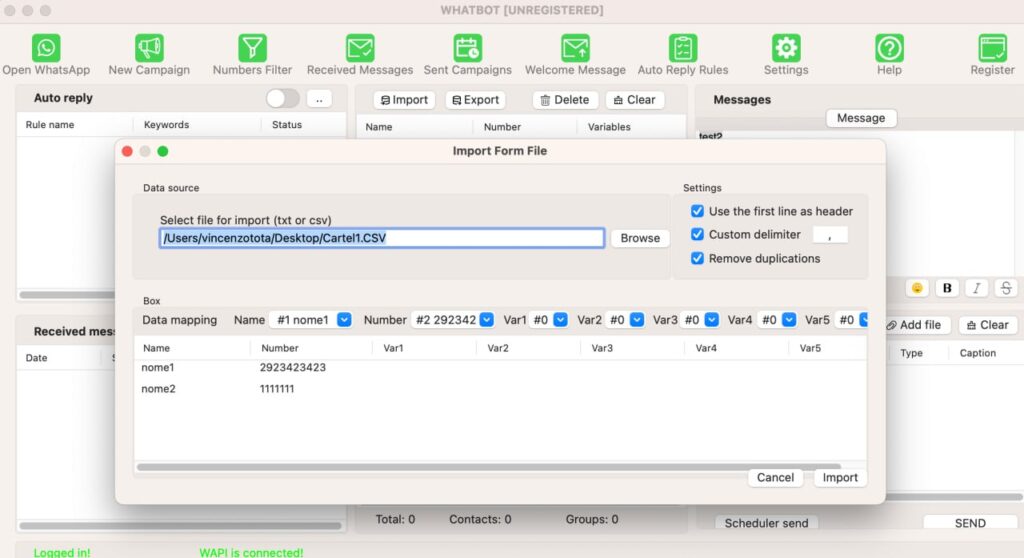
Se você optar por importar contatos de arquivos abrirá a seguinte janela onde você pode ver todos os dados a serem carregados

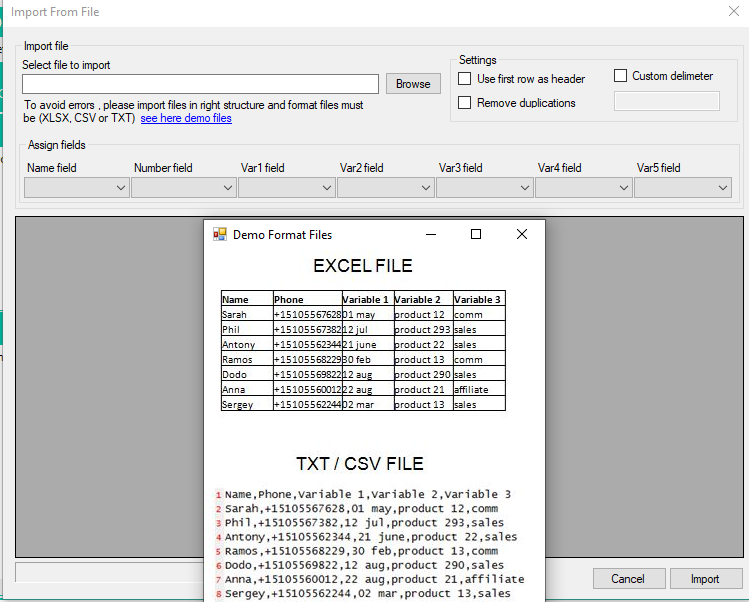
Além do nome e número do contato, você também pode adicionar variáveis que podem ser adicionadas automaticamente na mensagem a ser enviada.
NOTA: Se você estiver tentando importar um arquivo XLS e receber o erro “Microsoft.ACE.OLEDB.12.0 não está registrado na máquina local”, tente baixar e instalar este componente do Microsoft Office em seu PC: https://download77.net/download/AccessDatabaseEngine_x86.exe
No Mac é possível importar arquivos apenas no formato CSV ou TXT onde você pode ter a lista de nomes, números de telefone e quaisquer outras variáveis separadas por vírgulas.

Passo 3. Enviar mensagem
Depois de importar seus contatos, você precisa escrever a mensagem na caixa de mensagens.

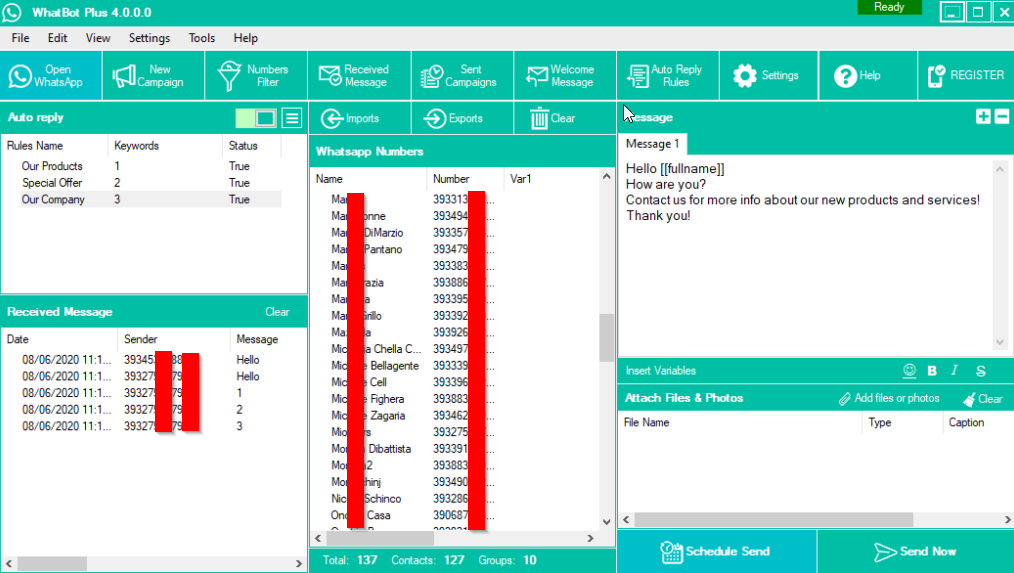
Na mensagem você pode inserir variáveis para criar mensagens personalizadas para cada usuário. No canto inferior direito da seção Anexar arquivos e fotos, você também pode anexar documentos, fotos ou vídeos. Finalmente, prossiga para o envio clicando no botão ENVIAR AGORA
Existem duas maneiras de enviar:
- BLIND MODE: Envia a mensagem para todos os contatos inseridos, mesmo aqueles que não foram salvos em sua agenda de endereços.
- SAVED CONTACTS MODE: Envie a mensagem apenas para os contatos com os dois com os mesmos que você teve uma conversa no passado.
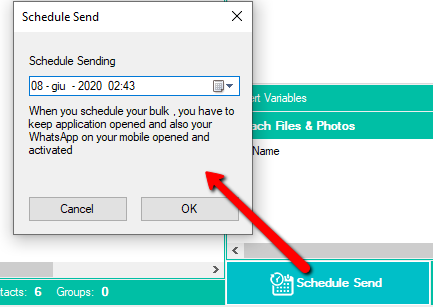
Depois de escolher como enviar mensagens clique em OK e a submissão ocorrerá imediatamente. Se você quiser agendar o envio para outra data clique em ENVIAR E escolha a data e a hora da submissão.

WHATSAPP AUTO RESPONDER
Veja como usar o WhatBot Plus para responder automaticamente aos seus clientes e fornecer todas as informações desejadas, configurando menus dinâmicos com seus comandos.
PASSO 1. Configure Mensagem de Boas-Vindas e Respostas Automáticas
Clique na parte superior do botão MENSAGEM WELCOME e uma janela será aberta onde você poderá inserir a mensagem de boas-vindas que os clientes receberão automaticamente quando entrarem em contato com você via Whatsapp.

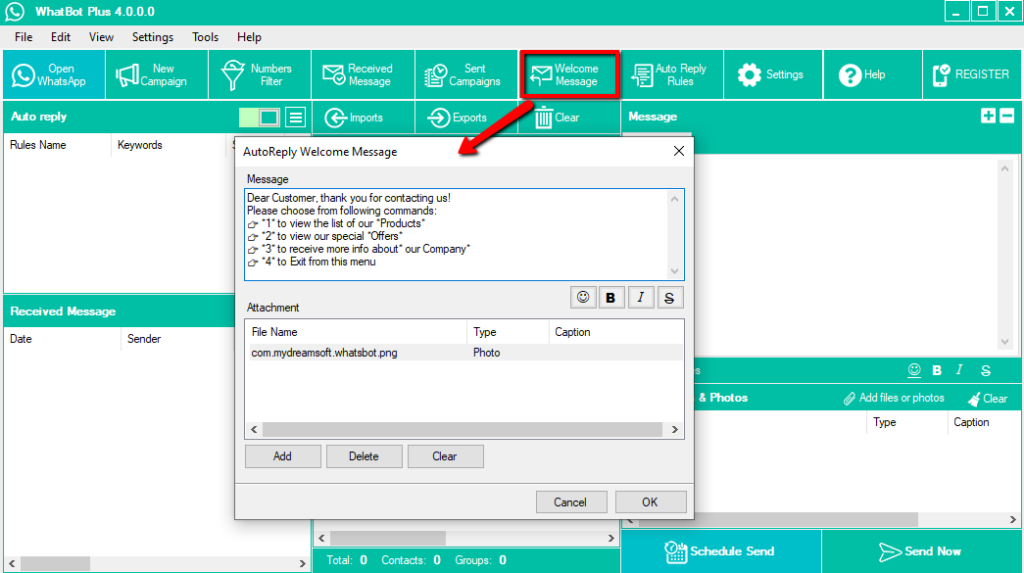
A mensagem de boas-vindas geralmente inclui uma lista de comandos para permitir que o usuário receba as informações que deseja. Por exemplo, você pode escrever uma mensagem tão bem-vinda:
Querido cliente, obrigado por entrar em contato conosco!
Selecione o número correspondente às informações desejando:
👉 Tipo 1 para ver a lista de nossos produtos
👉 Tipo 2 para saber as ofertas especiais do momento
👉 Tipo 3 para receber informações sobre nossa empresa
A mensagem de boas-vindas é enviada apenas na primeira vez que um contato escreve para o seu número. Se você quiser que seus contatos recebam novamente a mensagem de boas-vindas, vá ao menu de três pontos e clique em ‘Redefinir AutoResposta’ ou ‘Redefinir Usuários de Boas-Vindas’. Assim, o contato receberá novamente a mensagem de boas-vindas se entrar em contato com você


Além da mensagem, você também pode adicionar um anexo (por exemplo. uma foto) Com a versão demo você pode inserir até 20 caracteres, para que você possa inserir apenas algumas palavras com o propósito de testar o programa.
Depois de configurar a mensagem de boas-vindas, você pode criar as respostas automáticas associadas a cada comando. Clique na parte superior das AUTO REPLY RULES para começar a criar a resposta (associada ao comand o “1” por exemplo)

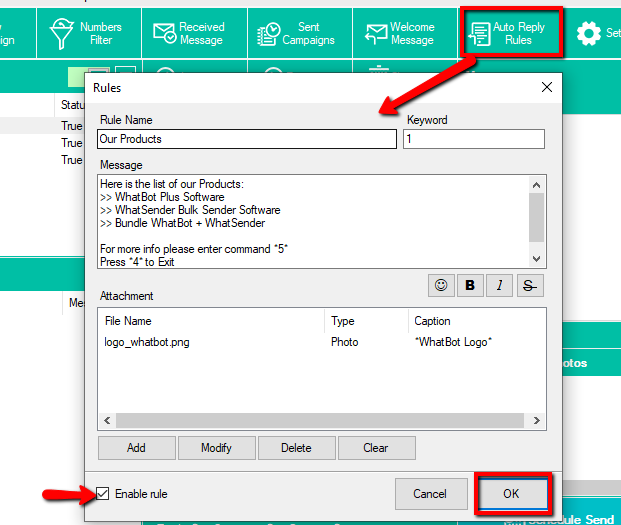
No campo Nome, digite o título de regra
No campo KEYWORD digite o comando que o usuário deve digitar para receber essa resposta
No campo Mensagem digite a mensagem para mostrar. Nesta mensagem, você também pode inserir uma referência a outros comandos aninhados para enviar respostas adicionais de detalhes ao usuário.
No campo Attachment pode adicionar um anexo (por exemplo. a ser enviado junto com a resposta.
Finalmente, selecione o campo ENABLE RULE e pressione OK para salvar a primeira resposta automática.
Faça o mesmo para a segunda resposta automática (por exemplo. Ofertas especiais)

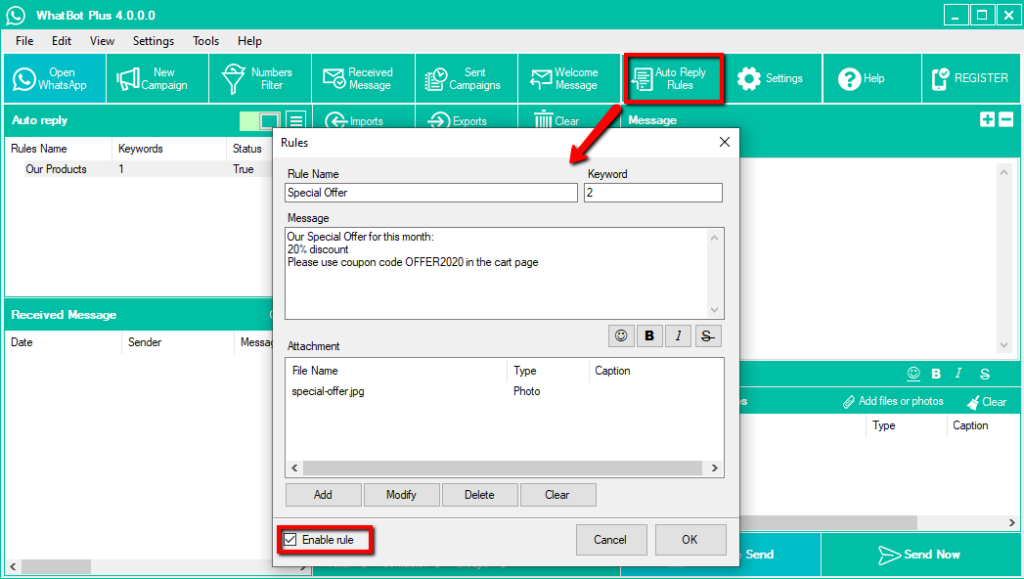
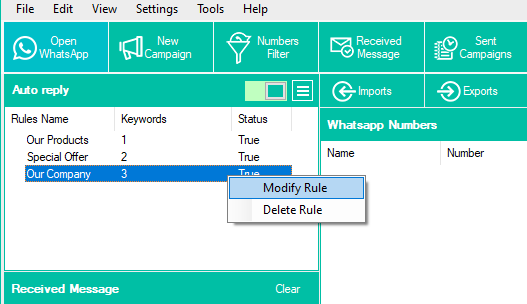
Digite quantas respostas automáticas quiser. Estes aparecerão no lado esquerdo do programa e clicando à direita você também pode editá-los ou excluí-los.

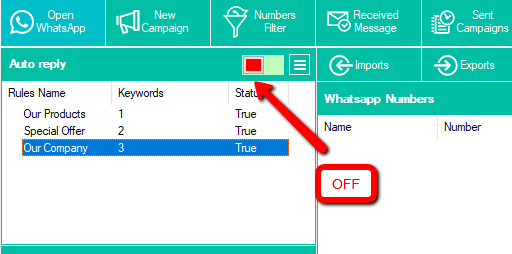
A qualquer momento você pode ativar ou desativar essas respostas automáticas clicando no cursor na parte superior. Colocando o interruptor para a direita (cor vermelha), as respostas automáticas NÃO serão mais enviadas.

PASSO 2. Ligue o Whatbot Plus
Para ativar o serviço “reponder automático” você precisa clicar no canto superior direito do botão OPEN WHATSAPP e certificar-se de que o controle deslizante “Resposta Automática” está definido como verde e não vermelho.

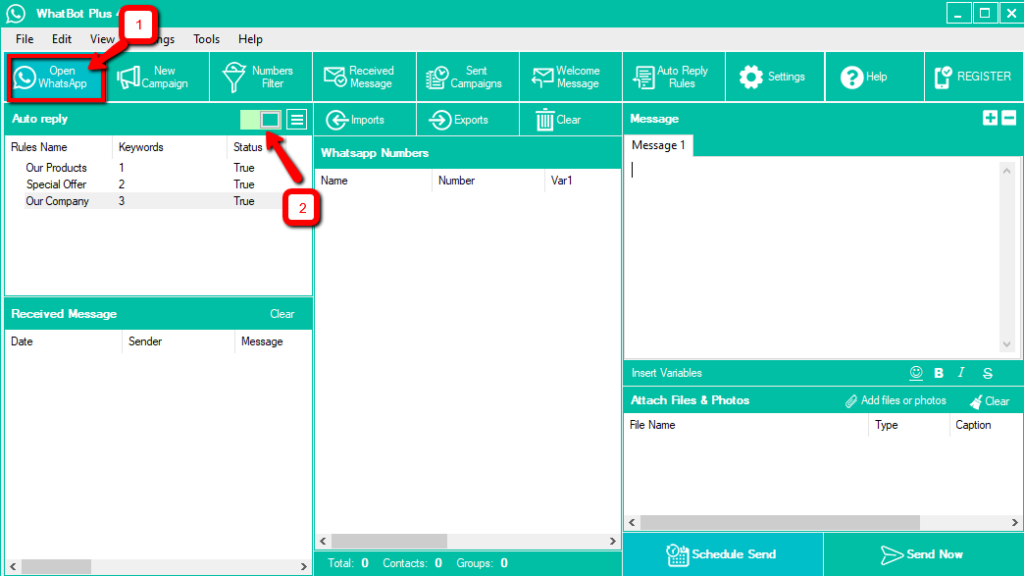
Depois de clicar em OPEN WHATSAPP, você deve pegar o celular para usar como BOT, abrir o Whatsapp nesse celular e nas configurações clicar em DISPOSITIVOS CONECTADOS e clicar em CONECTAR DISPOSITIVO. Em seguida, aproxime seu celular da tela do computador para escanear o código QR.
Depois de digitalizar aguarde alguns segundos até que a inscrição READY verde apareça no canto superior direito do programa, como mostrado na seguinte figura:
Agora está tudo pronto.
PASSO 3. Tente como o Auto Responder funciona
Para testar como ele funciona, envie uma mensagem de Whatsapp para o seu celular BOT a partir de outro dispositivo. Após uma primeira mensagem, você receberá uma resposta com a “Mensagem de Boas-Vindas”.
Imediatamente depois, você pode inserir os vários comandos (por exemplo. “1” ou “2”) para receber suas respostas configuradas. Aqui está um exemplo de como o cliente final verá tanto a mensagem de boas-vindas quanto todas as respostas automáticas configuradas:

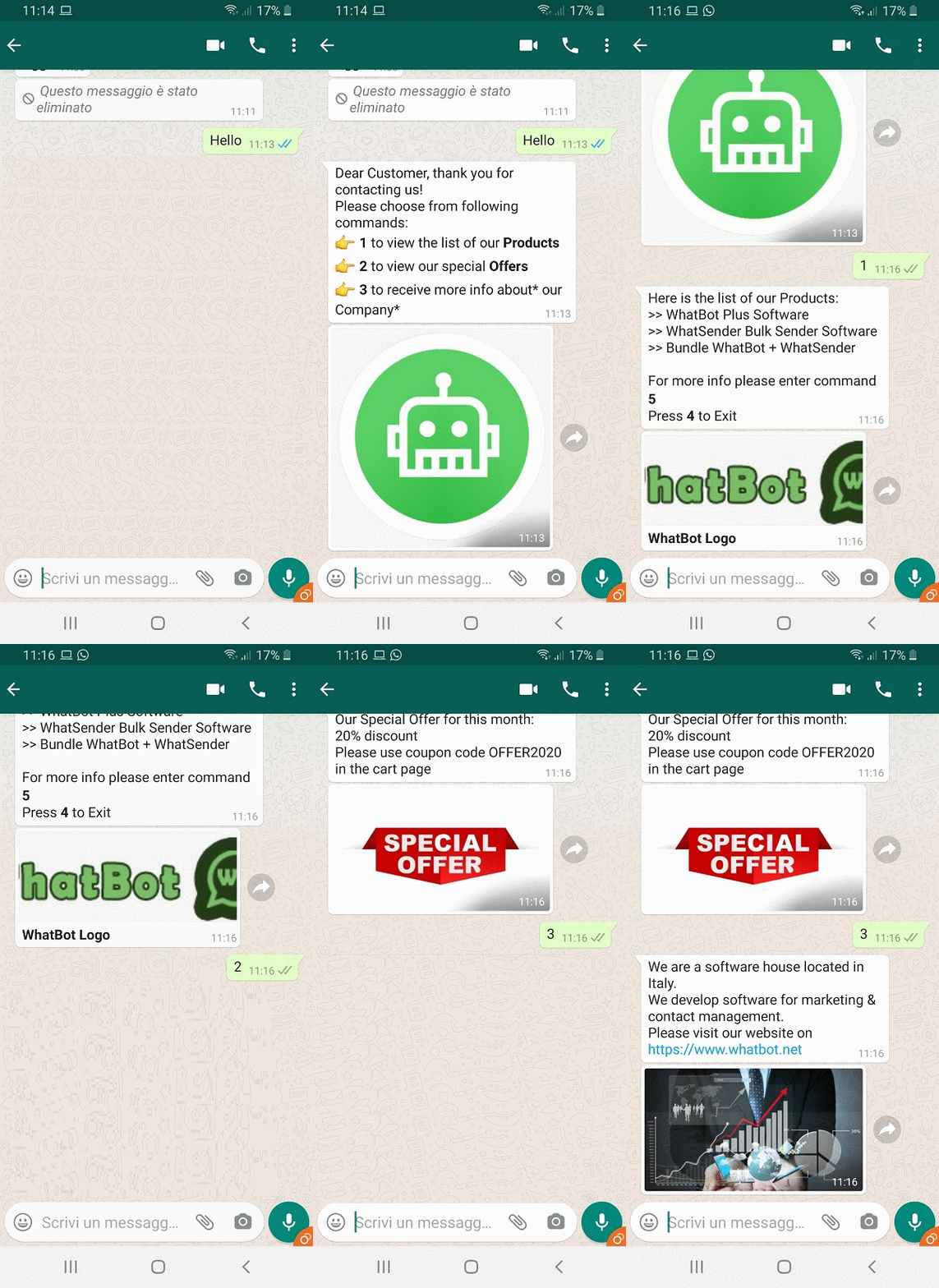
Todas as mensagens recebidas e números de telefone dos clientes que enviaram uma mensagem para o BOT serão exibidos na tela de MENSAGEM RECEBIDA

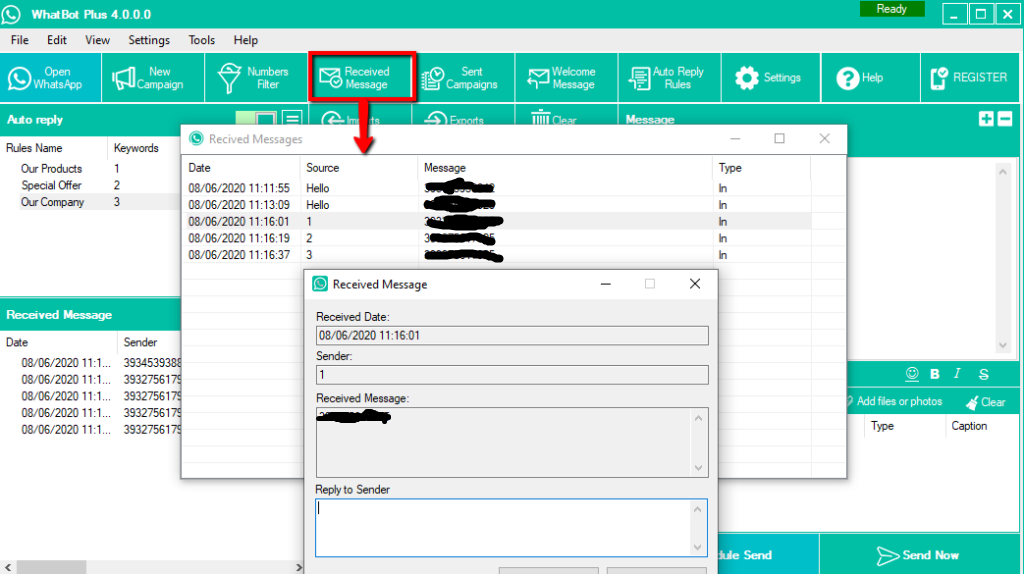
A partir dessa janela clicando duas vezes em uma linha que você também pode responder manualmente a um único cliente.
Como você pode ver, graças ao WHATBOT PLUS você pode criar uma comunicação INTERATIVA com o cliente/usuário e você pode enviar uma série de informações diferentes (todas automaticamente) Baixe a versão DEMO do WhatBot agora e experimente-a. É mais simples do que parece, e com a versão PRO (que custa apenas 39 euros) você pode remover todos os tipos de limitações e criar menus dinâmicos e personalizados, escrever mensagens de comprimento ilimitado com links, emojis e imagens e muito mais!
FUNCIONALIDADE AVANÇADA
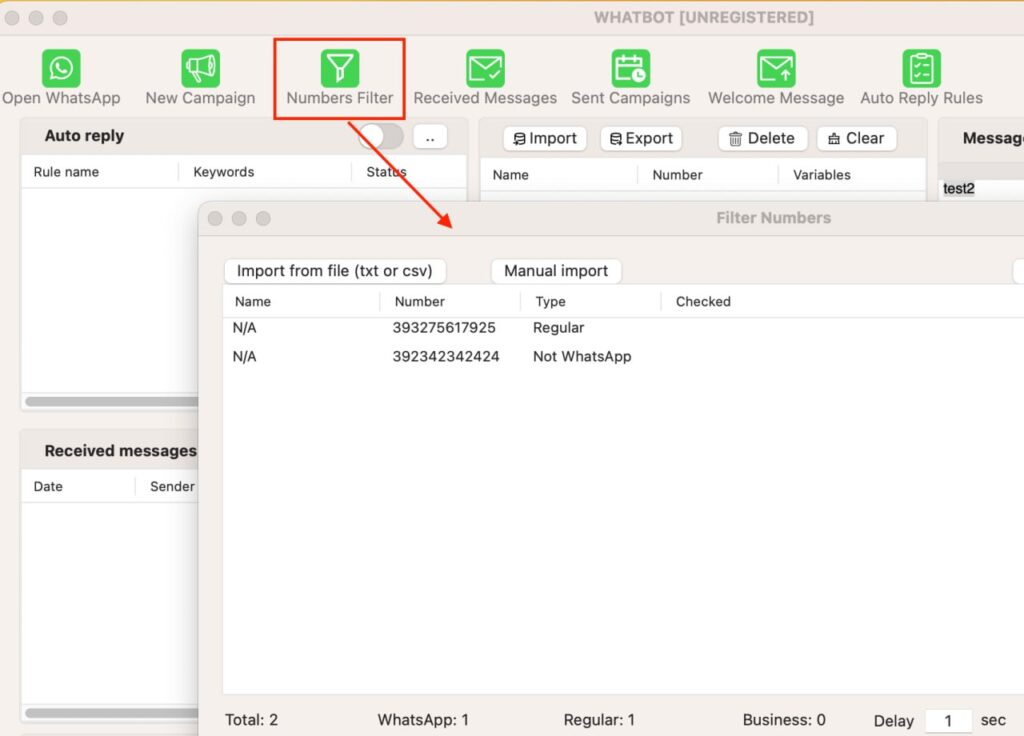
WHATSAPP NUMBER FILTER: É uma função muito útil porque permite que você saiba com precisão quais números são “números de whatsapp” e quais não são.
Graças ao filtro você pode limpar uma lista removendo todos esses contatos “não whatsapp” que podem causar problemas durante o envio e até mesmo bloqueio da conta. Para usar este recurso, você deve primeiro clicar em WHATSAPP aberto e ter o código QR digitalizado.
Uma vez que o READY verde apareça no canto superior direito do programa clique em NUMBER FILTER e uma janela será aberta onde você pode importar os números a serem verificados.

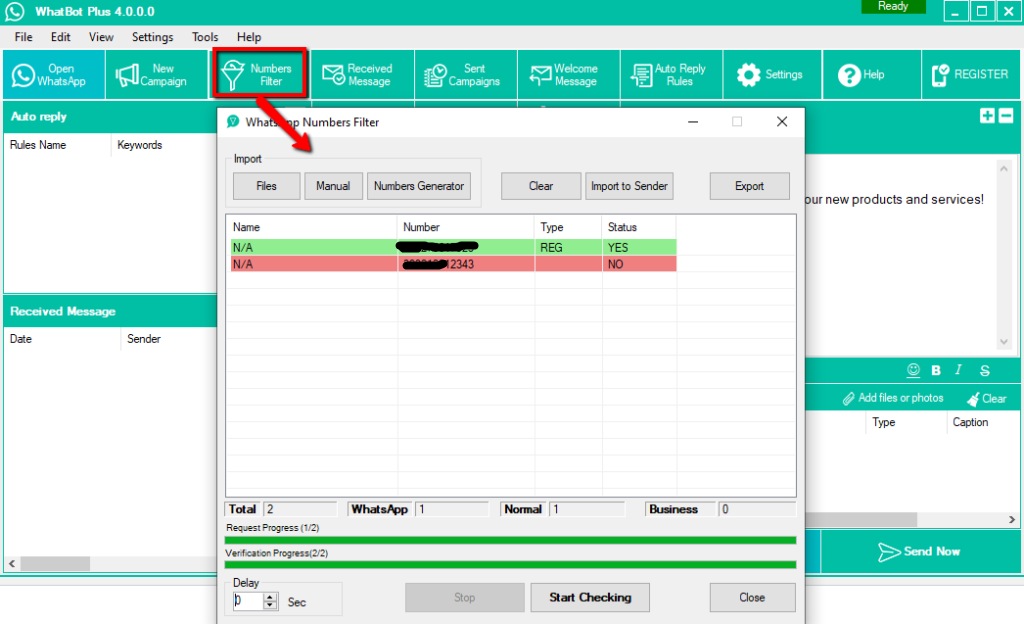
Você pode importar números de arquivos excel, csv, txt ou inseri-los manualmente.
Para iniciar a verificação, clique na parte inferior da START CHECKING.
Os números válidos serão destacados em verde. Números inválidos (ou seja, não associados a nenhuma conta do Whatsapp) serão destacados em vermelho. Após a verificação, você pode exportar a lista de números apenas válidos ou clicar em Importar para Remetente para colocá-los na lista de envio do programa.
Há também uma função semelhante de filtro de número do WhatsApp na versão Mac do WhatBot:

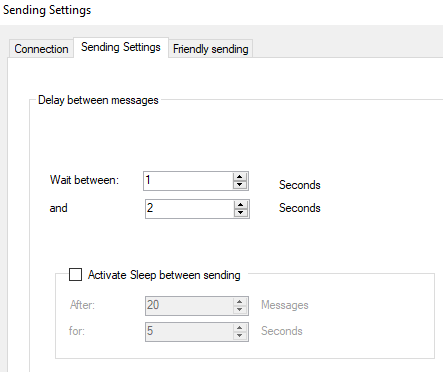
SETTINGS: Clicar em CONFIGURAÇÕES irá levá-lo às configurações do programa onde você pode ativar recursos para reduzir o risco de proibição (especialmente se você enviar para contatos com os quais você nunca teve conversas) Na seção CONFIGURAÇÃO DE ENVIO você pode definir um atraso aleatório entre asmensagens

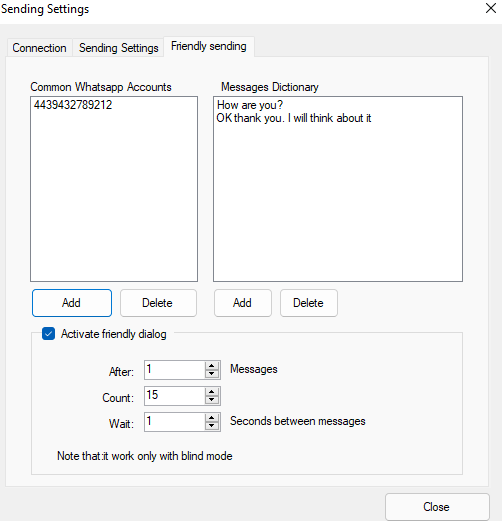
Na seção ENVIO AMIGÁVEL você pode, em vez disso, inserir seus outros números de Whatsapp e definir frases que serão enviadas para esses números (durante o envio de uma campanha) a fim de aumentar a reputação do envio em si.