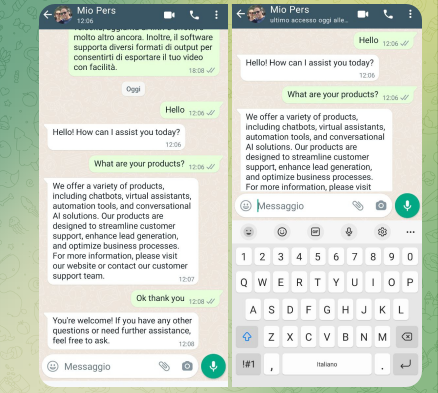
¿Está buscando una manera rápida y sencilla de responder automáticamente a todos los mensajes de WhatsApp que recibe en su cuenta empresarial de WhatsApp para poder ofrecer soporte oportuno a sus clientes?
¿O está buscando una solución que le ayude a gestionar todas las solicitudes de soporte que le llegan a través de WhatsApp? A continuación encontrará la mejor solución de software para administrar y configurar mensajes de respuesta automática en WhatsApp.
El programa a utilizar es WhatBot Plus, un potente programa diseñado tanto para enviar mensajes masivos de Whatsapp como para crear respuestas automáticas para todas las necesidades. También es posible crear un mensaje de bienvenida y menús anidados para guiar al usuario a recibir toda la información que busca, todo de forma automatizada.
WhatBot ahora también admite la integración ChatGPT para responder de forma automática e inteligente a los mensajes provenientes de sus contactos. Lea la segunda parte de la guía para comprender cómo configurar y utilizar la tecnología de inteligencia artificial para responder automáticamente.
Cómo configurar mensajes de respuesta automática con WhatBot (sin ChatGPT)
WhatBot es un software capaz de transformar tu cuenta de WhatsApp en un verdadero «Robot» que responde e interactúa con las personas que contactan contigo a través de WhatsApp.


Después de la instalación, primero debe hacer clic en el botón Open WhatsApp y escanear el código QR para iniciar sesión con su cuenta de WhatsApp.
No Mac, o WhatBot requer a presença do Firefox como navegador para funcionar corretamente e abrir a página do WhatsApp com o código QR
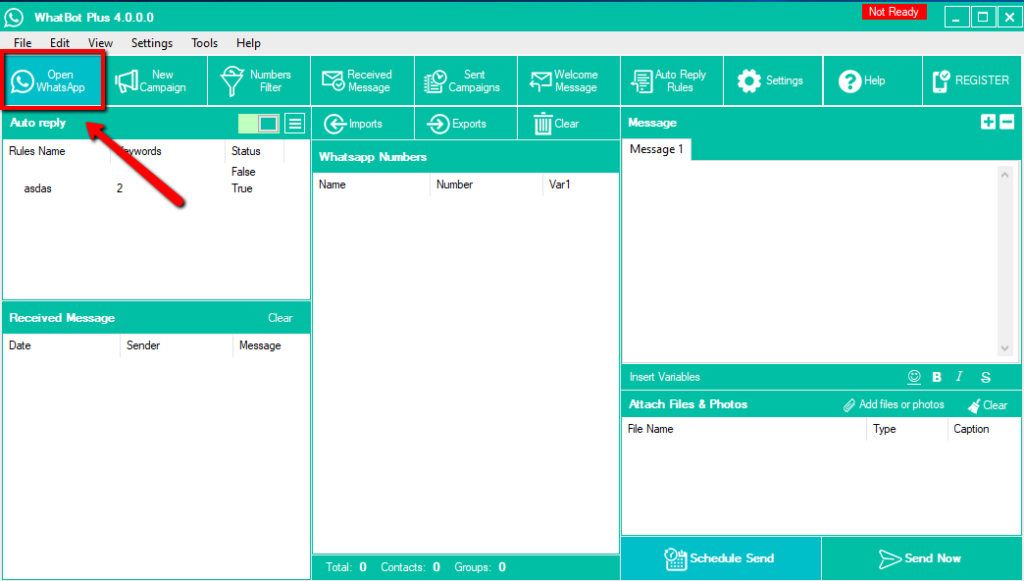
Una vez que aparezca el botón «READY» en la parte superior derecha del programa, estará listo para crear todas sus respuestas automáticas.
En primer lugar, haga clic en el botón Welcome Message en la parte superior y configure un «Mensaje de bienvenida». Este es un mensaje que se enviará automáticamente a todas las personas que se comunicarán contigo a través de WhatsApp. Este mensaje de bienvenida se envía solo 1 vez en 24 horas, por lo que si un usuario te envía más de 1 mensaje por día, recibirá solo un mensaje de bienvenida.
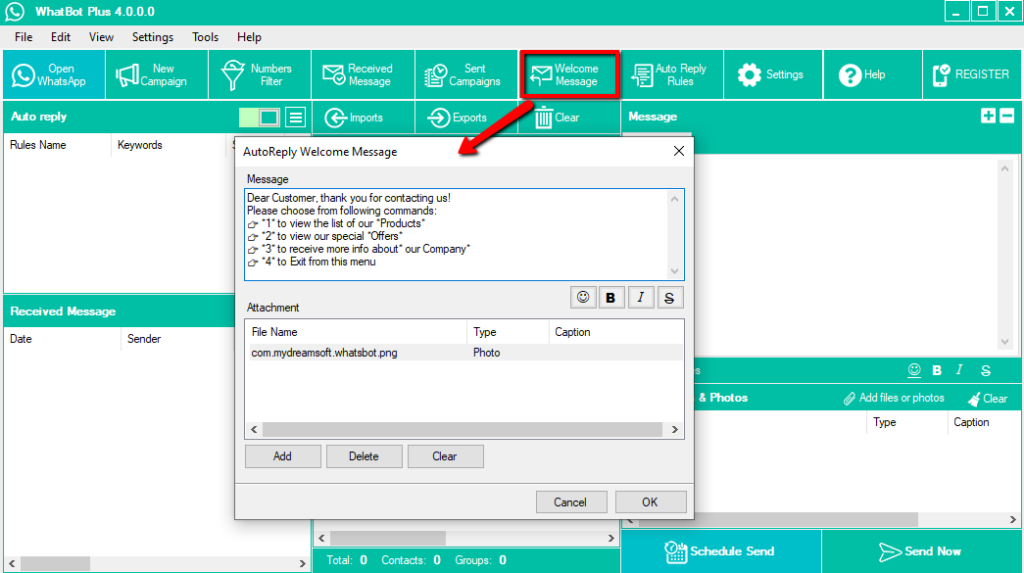
El mensaje de bienvenida también es una buena idea si desea realizar un seguimiento de todos los clientes que le envían un mensaje a través de WhatsApp y pedirles (automáticamente) su nombre para guardarlo en su base de datos de clientes.
Además del mensaje de bienvenida que se enviará automáticamente, con WhatBot también es posible crear un «menú» de comandos gracias al cual el cliente puede solicitar información diversa (y recibirla siempre automáticamente a través de mensajes en WhatsApp).
Por ejemplo, cuando el cliente envía un mensaje a su cuenta de WhatsApp por primera vez, el sistema responde con un mensaje de bienvenida y luego abre un menú con la posible información que se puede recibir (por ejemplo enviando el comando n. 1 al usuario). podrá recibir las ofertas en curso, enviando el comando n.2 podrá recibir información sobre su empresa, etc.).
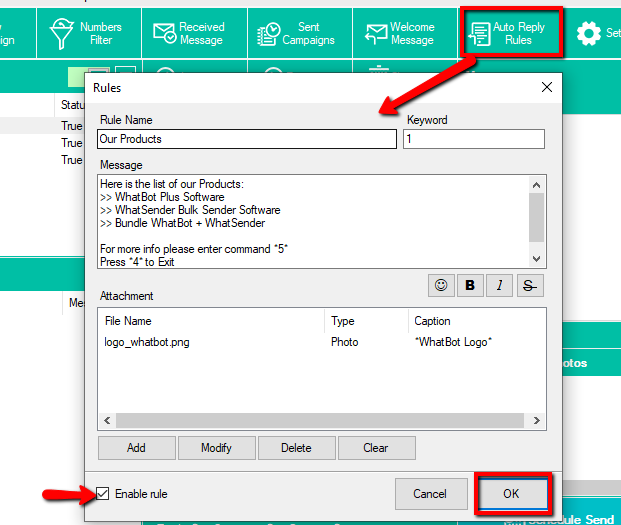
Haga clic en Auto Reply Rules para comenzar a crear todos los mensajes automáticos que desee.
En cualquier momento podrás activar o desactivar el envío de todos tus mensajes de respuesta automática haciendo clic en el cursor en la parte superior. Al colocar el interruptor hacia la derecha (rojo), ya NO se enviarán respuestas automáticas.
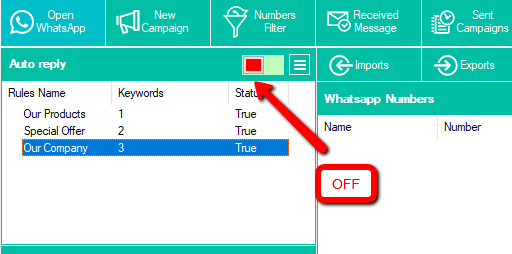
Probablemente sea más difícil de explicar que de hacer. Le recomiendo que descargue la versión de demostración de WhatBot e intente configurar un mensaje de bienvenida y otros mensajes de respuesta automática. Además del mensaje de texto, también puede prever el envío automático de imágenes, fotografías y archivos PDF.
Cómo configurar mensajes de respuesta automática (CON ChatGPT)
¡Aquí te explicaremos cómo usar ChatGPT con WhatsApp para responder automáticamente a tus contactos!


Después de la instalación, primero debe hacer clic en el botón Abrir WhatsApp y escanear el código QR para iniciar sesión con su cuenta de WhatsApp. Una vez realizado el escaneo, aparecerá un mensaje verde LISTO en la parte superior derecha.
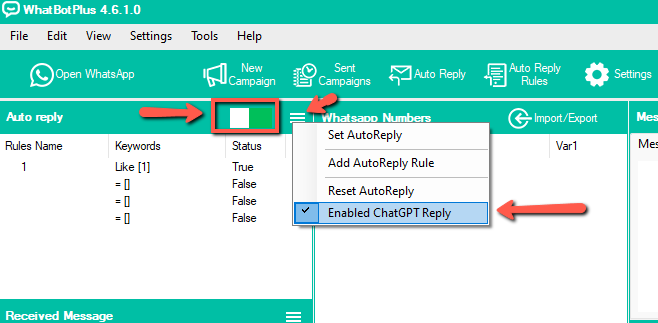
Para activar ChatGPT haga clic a la izquierda (en la sección Respuesta automática) en el icono con las tres líneas horizontales y seleccione “Enable ChatGPT Reply”. Asegúrese también de configurar el interruptor en «verde» (significa que la respuesta automática está habilitada).

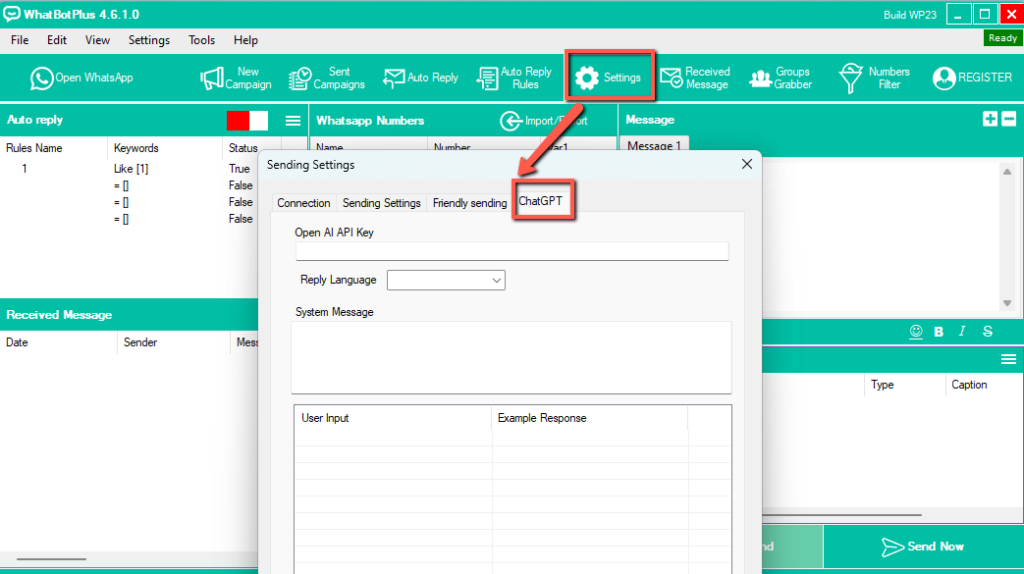
Vaya a Settings, haga clic en la pestaña ChatGPT y verá una ventana donde deberá agregar su clave API para ChatGPT.

Para obtener su API, vaya a https://platform.openai.com/account/api-keys

Una vez que recupere su clave, cópiela y péguela en el programa.
NOTA: Para que la API esté activa es importante recargar el saldo de su cuenta OPENAI con unos pocos dólares. Vaya a BILLING y luego haga clic en AGREGAR AL SALDO DE CRÉDITO. ¡¡Con sólo 5 USD podrás utilizar el programa y la respuesta automática de ChatGPT durante 2 o 3 meses!!

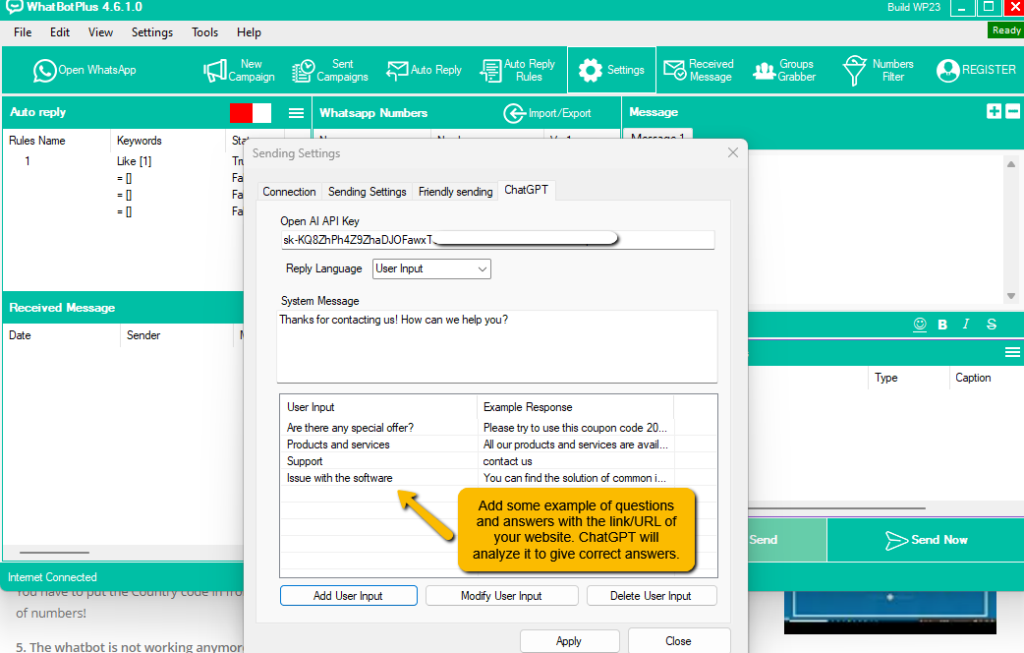
Además de ingresar las API de su cuenta Openai, también debe ingresar algunos ejemplos de «entrada del usuario». Gracias a estos “inputs”, ChatGPT podrá brindar respuestas mejores y consistentes a sus contactos. Le sugerimos agregar el enlace a su sitio web entre los “Entradas del usuario”, de esta manera ChatGPT lo analizará y responderá indicando con precisión cuáles son sus servicios y productos y ofrecerá el soporte adecuado a sus clientes.
Bien, ahora que has configurado todo, sólo te queda intentarlo. Envíe algunos mensajes de prueba y verifique las respuestas proporcionadas por ChatGPT. ¡¡Te sorprenderá!!