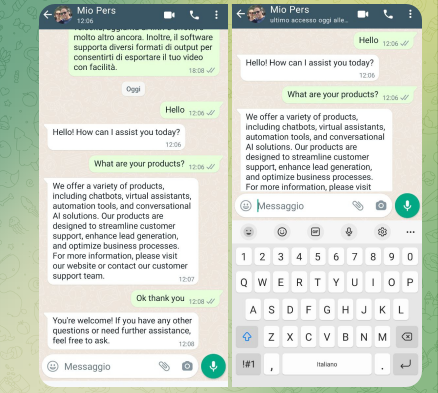
Cerchi un modo semplice e veloce per rispondere automaticamente a tutti i messaggi WhatsApp che ricevi sul tuo account WhatsApp aziendale per offrire un supporto tempestivo ai tuoi clienti?
Oppure stai cercando una soluzione che ti aiuti a gestire tutte le richieste di supporto che ti arrivano tramite WhatsApp? Di seguito troverai la migliore soluzione software per gestire e impostare i messaggi di risposta automatica su WhatsApp.
Il programma da utilizzare è WhatBot Plus, un potente programma pensato sia per inviare messaggi WhatsApp in massa che per creare risposte automatiche per tutte le esigenze. È inoltre possibile creare un messaggio di benvenuto e menu nidificati per guidare l’utente a ricevere tutte le informazioni che sta cercando, il tutto in modo automatizzato.
WhatBot ora supporta anche l‘integrazione ChatGPT per rispondere in modo automatico e intelligente ai messaggi provenienti dai tuoi contatti. Leggi la seconda parte della guida per capire come configurare e utilizzare la tecnologia AI per rispondere automaticamente!
Come impostare messaggi di risposta automatica SU WhatBot (senza ChatGPT)
WhatBot è un software in grado di trasformare il tuo account WhatsApp in un vero e proprio “Robot” che risponde e interagisce con le persone che ti contattano tramite WhatsApp.


Dopo l’installazione devi prima fare clic sul pulsante Open WhatsApp e scansion il codice QR per accedere con il tuo account WhatsApp.
Su Mac, WhatBot richiede la presenza di Firefox come browser per poter funzionare correttamente e aprire la pagina di WhatsApp web con il codice QR
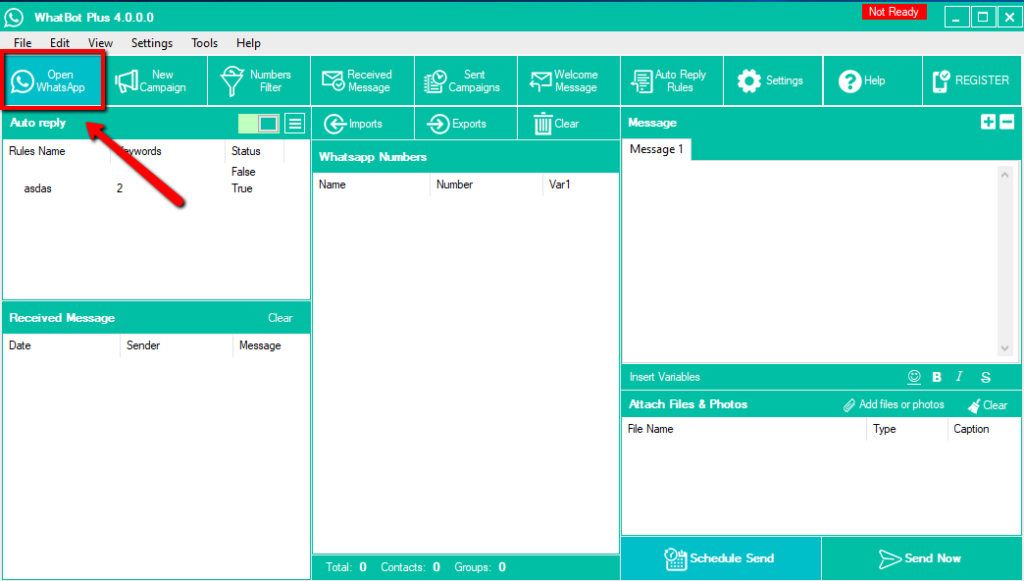
Una volta visualizzato il pulsante “READY” in alto a destra nel programma, sei pronto per creare tutte le tue risposte automatiche.
Prima di tutto clicca sul pulsante Welcome Message in alto e imposta un “Messaggio di benvenuto”. Questo è un messaggio che verrà inviato automaticamente a tutte le persone che ti contatteranno tramite WhatsApp. Questo messaggio di benvenuto viene inviato solo 1 volta in 24 ore, quindi se un utente ti invia più di 1 messaggio al giorno, riceverà un solo messaggio di benvenuto.
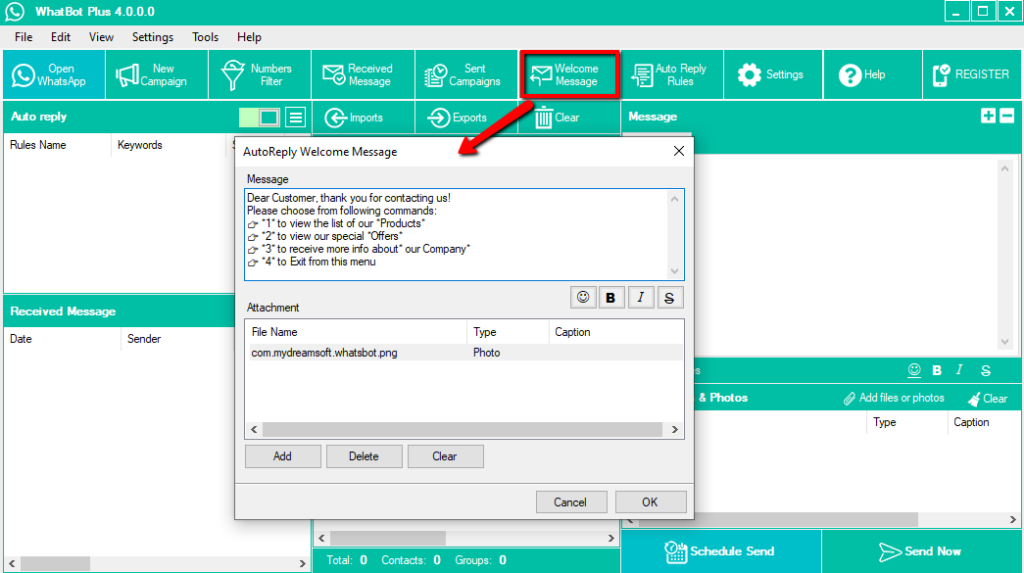
Il messaggio di benvenuto è una buona idea anche se vuoi tenere traccia di tutti i clienti che ti inviano un messaggio tramite WhatsApp e chiedere loro (automaticamente) il loro nome per salvarlo nel tuo database clienti.
Oltre al messaggio di benvenuto da inviare in automatico, con WhatBot è possibile creare anche un “menu” di comandi grazie al quale il cliente può chiedere diverse informazioni (e riceverle sempre in automatico tramite messaggi su WhatsApp).
Ad esempio, quando il cliente invia per la prima volta un messaggio al proprio account WhatsApp, il sistema risponde con un messaggio di benvenuto e poi richiama un menu con le possibili info che è possibile ricevere (ad esempio inviando il comando n. 1 all’utente potrà ricevere le offerte in corso, inviando il comando n.2 potrà ricevere info sulla vostra azienda, e così via).
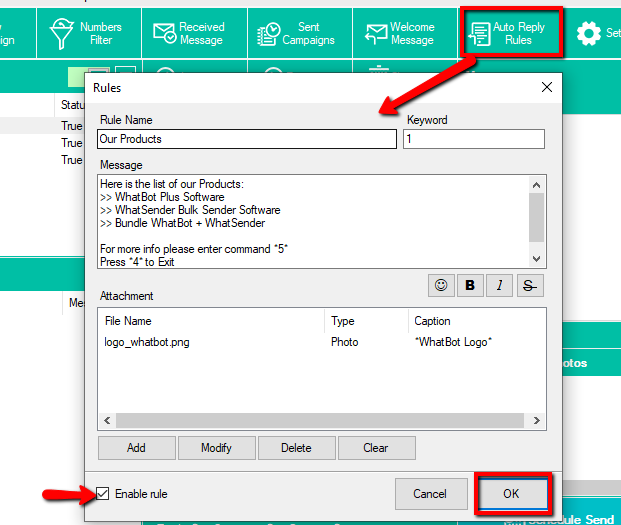
Premi su Auto Reply Rules per iniziare a creare le “regole” con i messaggi di risposta automatica che desideri.
In ogni momento potrai attivare o disattivare l’invio di tutti i tuoi messaggi di risposta automatica cliccando sul cursore in alto. Posizionando l’interruttore a destra (rosso), le risposte automatiche NON verranno più inviate.
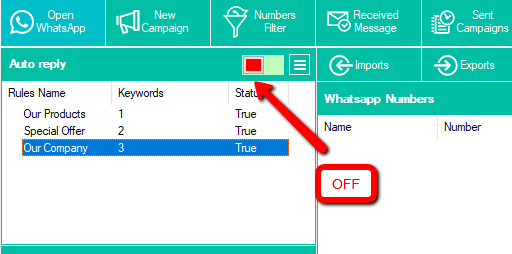
Probabilmente è più difficile da spiegare che da fare. Ti consiglio di scaricare la versione demo di WhatBot e provare a impostare un messaggio di benvenuto e altri messaggi di risposta automatica. Oltre al messagio testuale puoi prevedere anche l’invio automatico di allegati come immagini, foto e file PDF.
Come impostare messaggi di risposta automatica SU WhatBot (CON ChatGPT)
Ora vediamo invece come utilizzare ChatGPT con WhatsApp per rispondere automaticamente ai tuoi contatti!


Dopo l’installazione devi prima fare clic sul pulsante Open WhatsApp e scansione il codice QR per accedere con il tuo account WhatsApp. Una volta completata la scansione, in alto a destra apparirà il messaggio READY verde.
Per attivare ChatGPT clicca a sinistra (nella sezione Risposta automatica) sull’icona con le tre linee orizzontali e seleziona “Enable ChatGPT Reply”. Assicurati anche di impostare l’interruttore su “verde” (significa che la risposta automatica è abilitata).

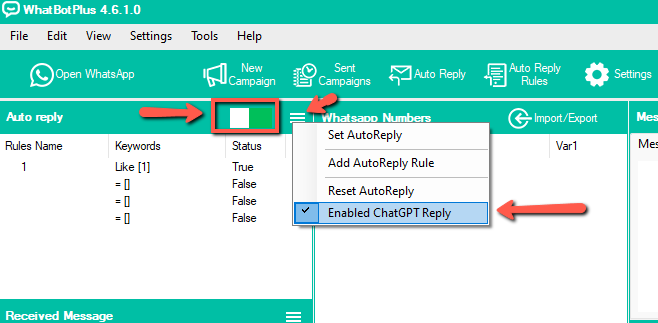
Vai in Settings, fai clic sulla scheda ChatGPT e vedrai una finestra in cui devi aggiungere la tua chiave API per ChatGPT.

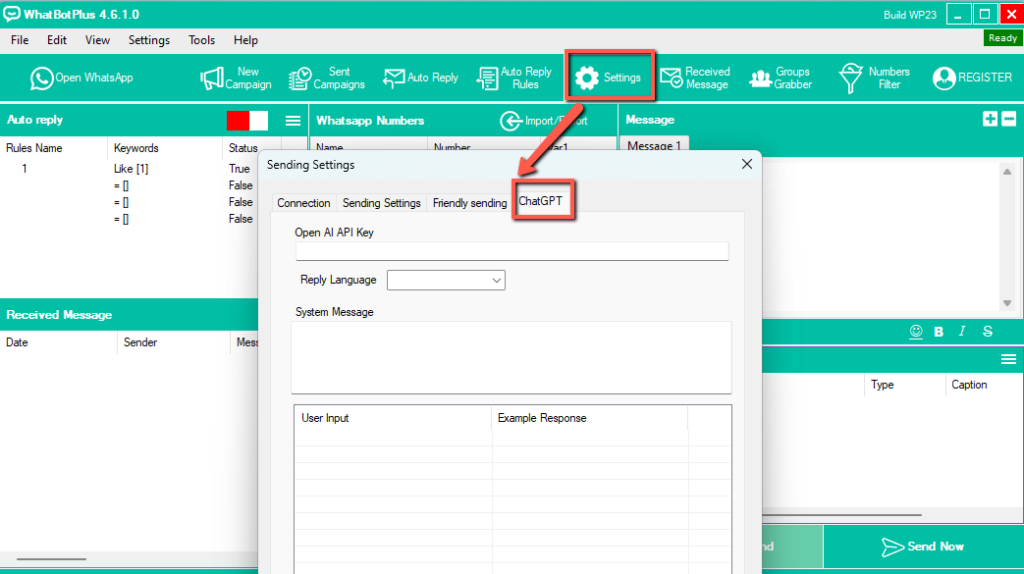
Per ottenere il tuo codice API vai in questa pagina https://platform.openai.com/account/api-keys (accedi ovviamente col tuo account OPENAI).

Una volta recuperata la chiave, copiala e incollala nel programma.
NOTA: affinché l’API sia attiva è importante ricaricare il saldo del tuo account OPENAI di qualche dollaro. Vai su FATTURAZIONE e poi clicca su AGGIUNGI AL SALDO CREDITO. Con soli 5 USD potrai utilizzare il programma e la risposta automatica ChatGPT per 2–3 mesi!! E’ possibile aggiungere credito da questa pagina.

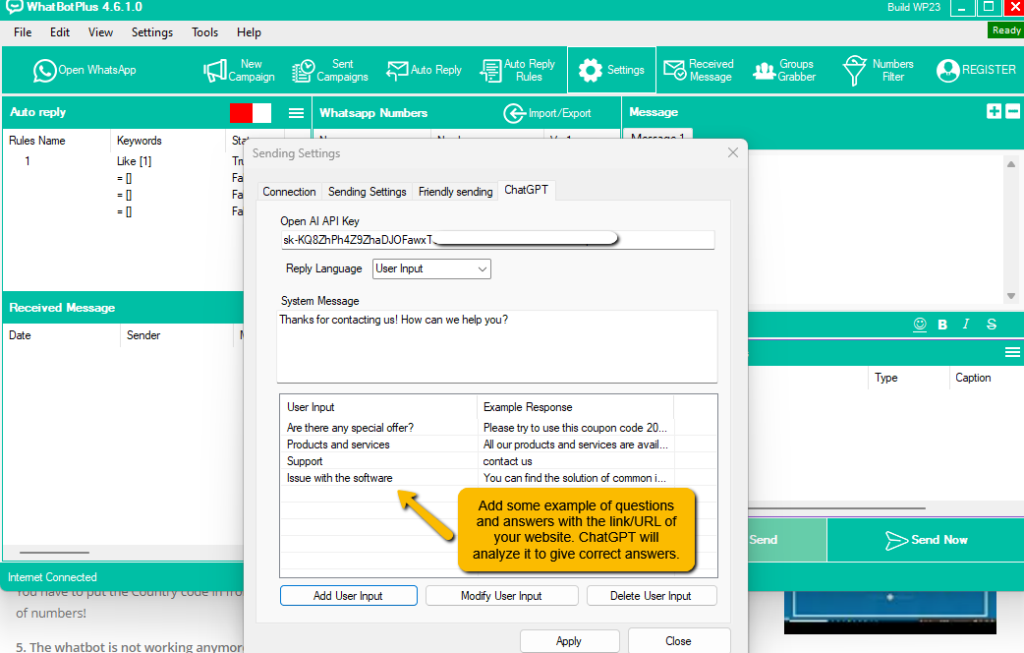
Oltre ad inserire le API del tuo account Openai, devi inserire anche alcuni esempi di “user input”. Grazie a questi “input”, ChatGPT sarà in grado di fornire risposte migliori e coerenti ai tuoi contatti.
Ti suggeriamo di aggiungere il link al tuo sito web tra gli “User Input”, in questo modo ChatGPT lo analizzerà e risponderà indicando con precisione quali sono i tuoi servizi e prodotti e offrirà un supporto adeguato ai tuoi clienti.
OK, ora che hai configurato tutto non ti resta che provare. Invia alcuni messaggi di prova e verifica e risposte fornite da ChatGPT. Rimarrai stupito!!