

 WHATBOT PLUS è un software progettato per chi vuole automatizzare l’invio dei messaggi Whatsapp direttamente dal proprio PC o Mac in modo semplice ed efficace. E’ un software BIDIREZIONALE perchè ha 2 funzionalità principali:
- Inviare Messaggi Whatsapp (anche in massa)
- Rispondere automaticamente agli utenti
WhatBot utilizza la tecnologia WAPI ed è un software ideale per tutte quelle piccole/medie aziende, attività commerciali o liberi professionisti che utilizzano Whatsapp per comunicare con i propri clienti. Grazie a WhatBot è possibile inviare campagne newsletter tramite Whatsapp e anche impostare delle risposte automatiche. E’ anche possibile interagire con gli utenti grazie a dei comandi che una volta configurati consentono al cliente di ottenere diverse informazioni, ricevere offerte e promozioni, e tanto altro ancora.
Funzionalità WhatBot Auto Responder:
✔ Risponde automaticamente ai tuoi clienti secondo regole precise e comandi configurabili molto facilmente
✔ Invia automaticamente messaggio di benvenuto con menu dinamici e comandi (anche nidificati)
✔ Imposta comandi per automatizzare l’invio di offerte o dare altre informazioni ai tuoi clienti
✔ Invia sia risposte testuali che messaggi multimediali con testo, immagini, link ed emoji
✔ Crea menu dinamici in modo semplice ed intuitivo
✔ Traccia tutti i messaggi ricevuti dai clienti e consente anche di rispondere manualmente ai clienti
Funzionalità WhatBot Sender:
✔ Invia messaggi Whatsapp direttamente dal tuo PC (anche ai contatti non salvati in rubrica)
✔ Importa contatti da file Excel, CSV o TXT
✔ Importa contatti o gruppi direttamente da Whatsapp
✔ Funzionalità avanzate: Filtro numeri whatsapp, Schedulazione invio messaggi, Ritardo casuale tra messaggi (per ridurre rischio di ban)
✔ Possibilità di personalizzare il messaggio da inviare con variabili, tag random, spintax
Per capire come funziona WHATBOT PLUS installa il programma in versione DEMO per Windows o Mac dal link seguente:


NOTA 1: La versione DEMO di WhatBot consente di capire il funzionamento del sistema. In tale versione puoi impostare risposte di massimo 20 caratteri e puoi importare i contatti solo manualmente.
[GUIDA] Come Funziona WhatBot PLUS?
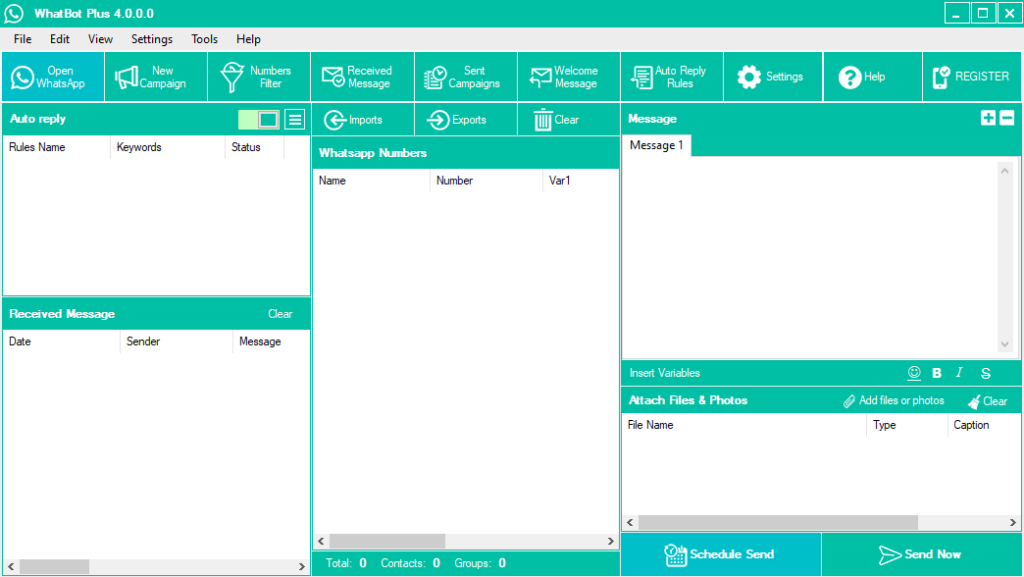
Scarica WhatBot Plus sul tuo computer. Una volta aperto il programma vedrai questa schermata iniziale (su WIndows)

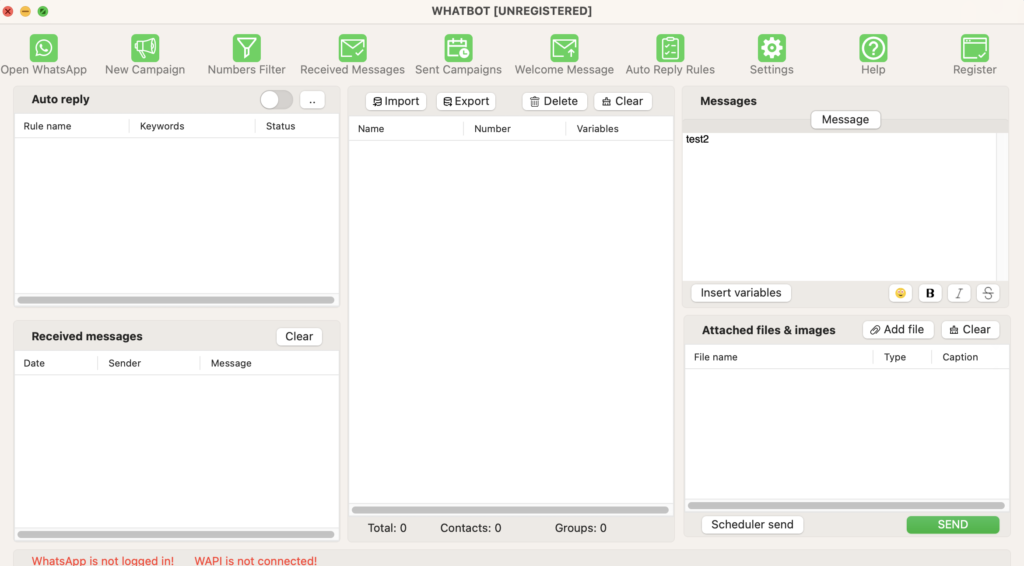
Su MAC l’interfaccia è simile, e anche il funzionamento è praticamente identico.

INDICE GUIDA
FUNZIONALITA’ WHATSAPP SENDER
FUNZIONALITA’ WHATSAPP AUTO RESPONDER
FUNZIONALITA’ AVANZATE PER RIDURRE RISCHIO BAN
FUNZIONALITA’ WHATSAPP SENDER
Con WhatBot Plus è possibile fare WhatsApp Marketing e inviare messaggi WhatsApp a tutti i tuoi contatti, anche quelli NON salvati nella rubrica del tuo cellulare, direttamente da PC.
Usare WhatBot Plus per inviare messaggi WhatsApp (sia testuali che con allegati) è molto semplice. Prima di procedere sappi che questo strumento va usato con cautela per contattare i propri clienti (che sono consapevoli di poter ricevere tuoi messaggi) e non può essere usato per invio di SPAM.
Step 1. Apri WhatsApp nel programma
La prima cosa da fare è attivare il servizio WhatBot Plus facendo click sul pulsante OPEN WHATSAPP in alto a sinistra. Si aprirà la finestra di whatsapp web con un codice QR. Se stai usando un Mac ti verrà chiesto di installare FireFox come browser perchè il software si interfaccia ad esso per funzionare correttamente.

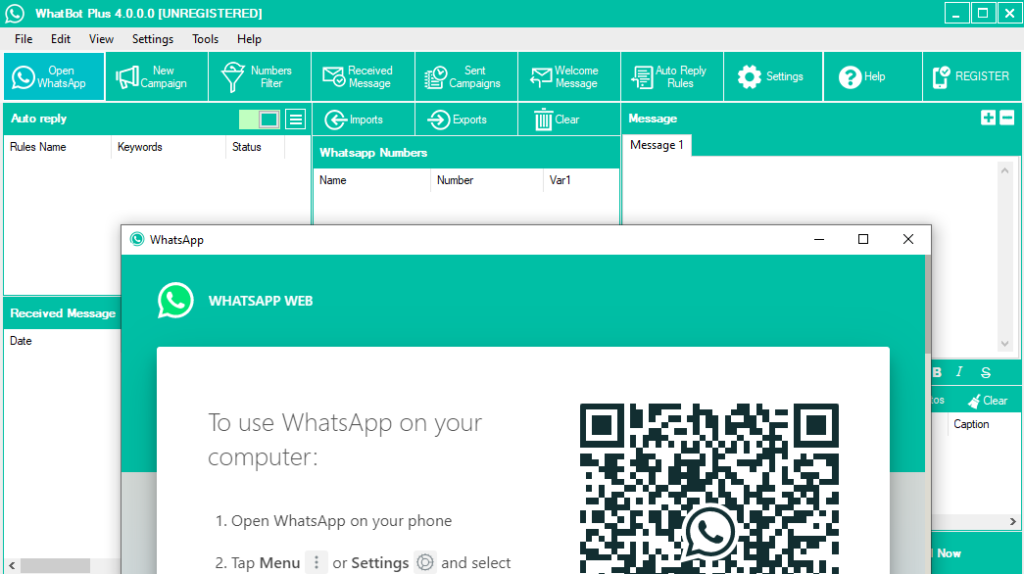
Scansiona il codice QR aprendo Whatsapp su tuo cellulare e dalle impostazioni cliccare su DISPOSITIVI COLLEGATI e poi sul pulsante COLLEGA DISPOSITIVO. Avvicina il cellulare allo schermo del computer per fare la scansione del codice QR.
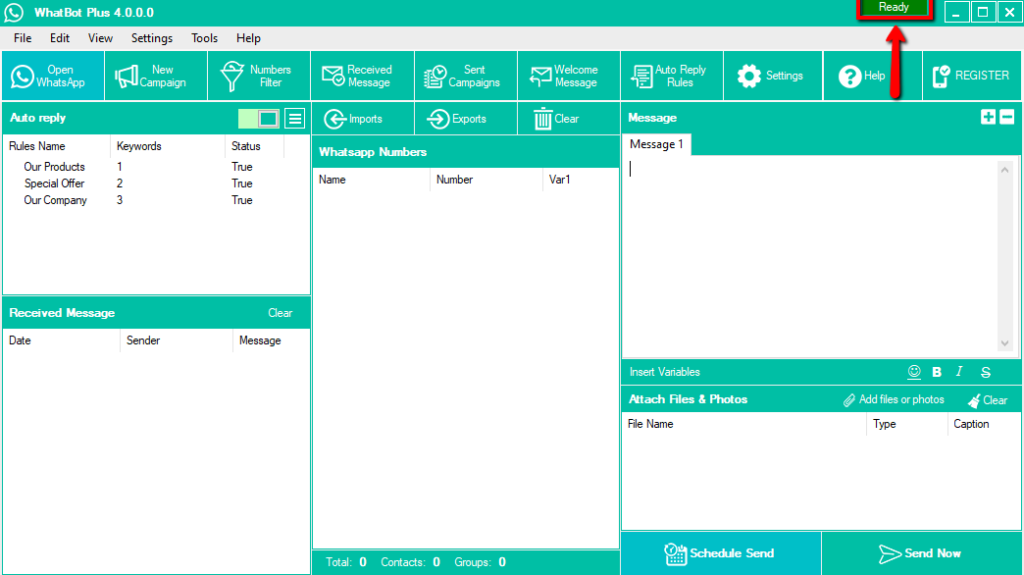
Fatto ciò attendi che in alto a destra del programma appaia la scritta verde READY. Su Mac vedrai in basso a destra la scritta WAPI Connected. A questo punto il programma è pronto per lavorare.

Step 2. Importa i Contatti
Per importare i contatti a cui vuoi inviare i messaggi è molto semplice. Clicca sul pulsante IMPORTS e poi scegli la modalità di importazione dei contatti

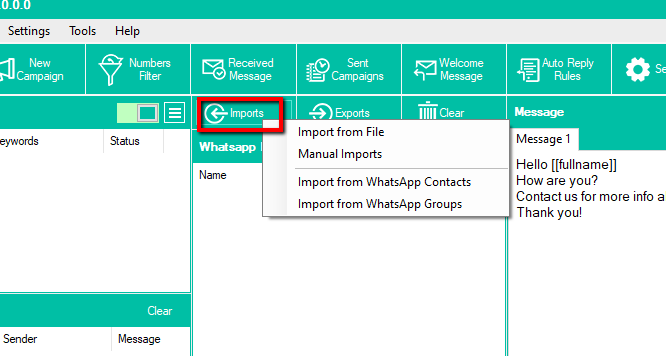
Puoi importare i contatti in 4 modi:
- Importare da file Excel, CSV o TXT
- Manualmente (scrivendo i numeri nel relativo box)
- Importare automaticamente tutti i tuoi contatti di WhatsApp
- Importare tutti i contatti dei gruppi a cui fai parte
N.B. Tutti i numeri importati devono avere il prefisso nazionale (“39” per l’Italia)
NB: Con la versione DEMO di WhatBot è possibile solo importare i contatti manualmente e puoi inserire massimo 5 numeri alla volta.
Nel caso di importazione manuale puoi inserire solo i numeri di telefono (con prefisso internazionale) oppure nome e numero separati dalla virgola. Il vantaggio di inserire il nome è che potrai inviare messaggi personalizzati inserendo automaticamente il nome di quel contatto nel messaggio stesso.

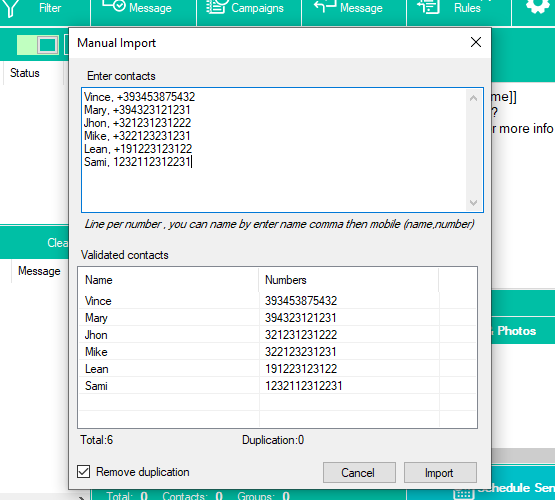
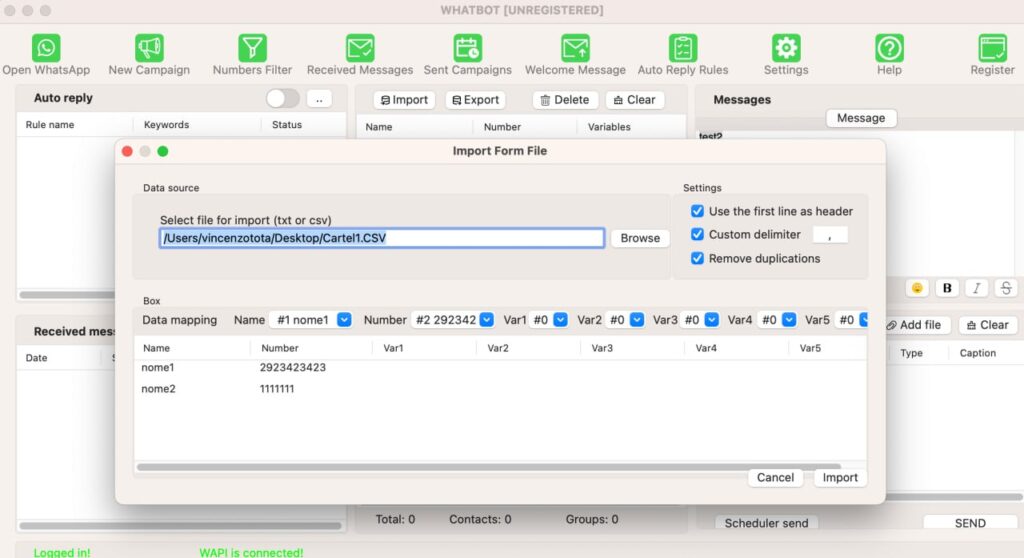
Se scegli di importare i contatti da file si aprirà la seguente finestra in cui potrai visualizzare tutti i dati da caricare

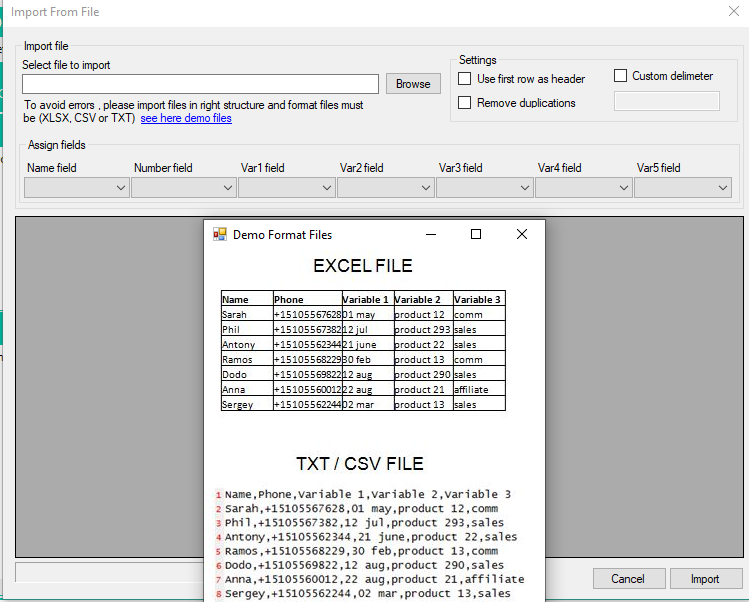
Oltre al nome e al numero del contatto è anche possibile aggiungere delle variabili che poi potranno essere automaticamente aggiunte nel messaggio da inviare.
NOTA: Se stai tentando di importare un file XLS e ricevi l’errore “Microsoft.ACE.OLEDB.12.0 non è registrato sul computer locale” devi provare a scaricare e installare questo componente di Microsoft Office nel tuo PC: https://download77.net/download/AccessDatabaseEngine_x86.exe
Su Mac è possibile importare file solo di formato CSV o TXT in cui potrai avere la lista dei nomi, numeri di telefono ed eventuali altre variabili tutte separate dalla virgola.

Step 3. Invia il Messaggio
Dopo aver importato i contatti devi scrivere il messaggio nell’apposito box.

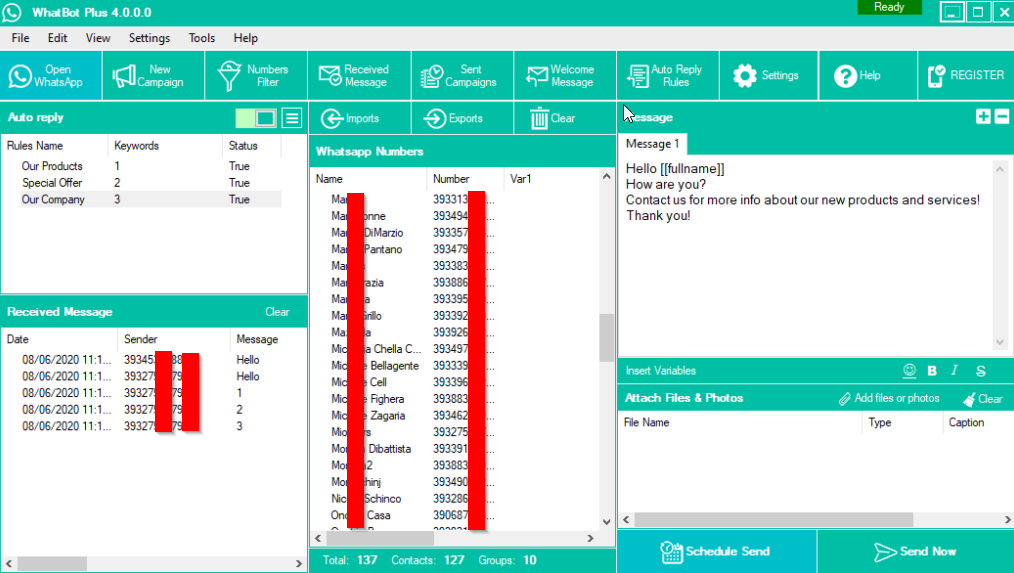
Nel messaggio potrai inserire le variabili in modo da creare messaggi personalizzati per ogni utente.
In basso a destra nella sezione Attach Files & Photos potrai anche allegare documenti, foto o video.
Infine procedi all’invio cliccando sul pulsante SEND NOW
Ci sono due modalità di invio:
- BLIND MODE: invia il messaggio a tutti i contatti che hai inserito, anche a quelli non salvati nella tua rubrica.
- SAVED CONTATS MODE: invia il messaggio solo a quei contatti con cui in passato hai già avuto una conversazione.
Se hai allegato foto o immagini, vai in SETTINGS e assicurati che la velocità di connessione sia impostata su “Normal” e che sia impostato un ritardo tra i messaggi di almeno 3-4 secondi.
Dopo aver scelto come inviare i messaggi (BLIND o SAFE MODE) clicca su OK e l’invio avverrà immediatamente.
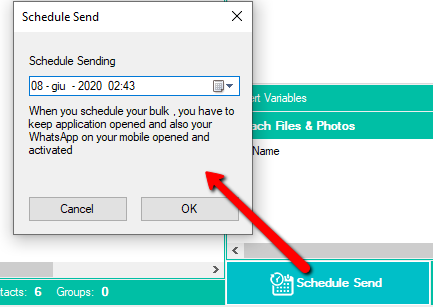
Se vuoi programmare l’invio ad un altra data clicca su SCHEDULE SEND e scegli data ed ora di invio.

FUNZIONALITA’ AVANZATE
FILTRO WHATSAPP: è una funzione molto utile perché consente di sapere precisamente quali numeri sono “numeri whatsapp” e quali non lo sono. Grazie al filtro è possibile ripulire una lista rimuovendo tutti quei contatti “non whatsapp” che potrebbero causare problemi durante l’invio e anche il blocco dell’account.
Per usare questa funzione devi prima cliccare su OPEN WHATSAPP e fare la scansione del codice QR. Una volta che appare la scritta verde READY in alto a destra del programma clicca su NUMBER FILTER e si aprirà una finestra in cui potrai importare i numeri da verificare.

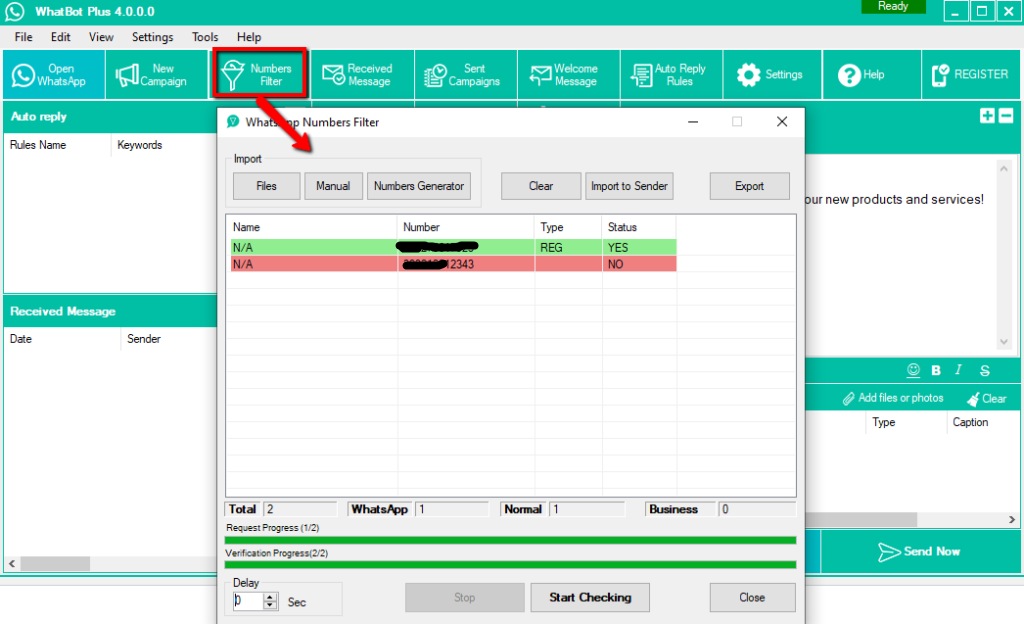
Potrai importare i numeri sia da file excel, csv, txt oppure inserirli manualmente.
Per avviare la verifica bisogna cliccare in basso su START CHECKING. In verde appariranno evidenziati i numeri validi. In rosso saranno evidenziati i numeri non validi (cioè non associati ad alcun account WhatsApp).
Dopo la verifica potrai esportare la lista dei numeri solo validi o cliccare su Import to Sender per metterli nella lista di invio del programma.
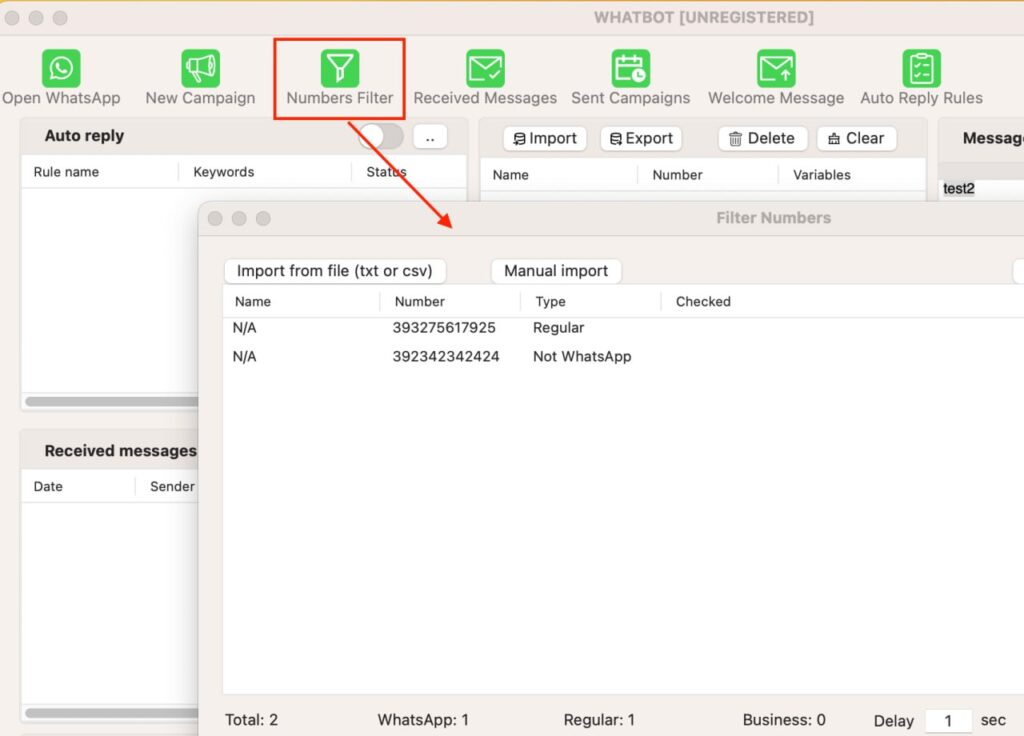
Anche suòa versione Mac di WhatBot è presente un’analoga funzione di filtro numeri WhatsApp:

FUNZIONALITA’ GROUP GRABBER: funzione utile a esportare i contatti (numeri di telefono) da un gruppo whatsapp. Di seguito i passaggi per utilizzare la funzione su Windows:


IMPOSTAZIONI (per ridurre rischio Ban)
SETTINGS: Cliccando su SETTINGS accederai alle impostazioni del programma dove potrai attivare delle funzioni utili a ridurre il rischio di ban (specialmente se invii a contatti con cui non hai mai avuto conversazioni)
Nella scheda Connection dovrai impostare la velocità della tua connessione. Anche se hai una connessione veloce (fibra) ti consigliamo di impostarla su NORMAL
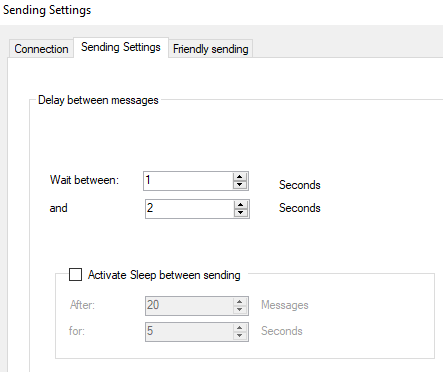
Nella sezione SENDING SETTING potrai impostare un ritardo casuale tra i messaggi (utile per ridurre rischio di ban)

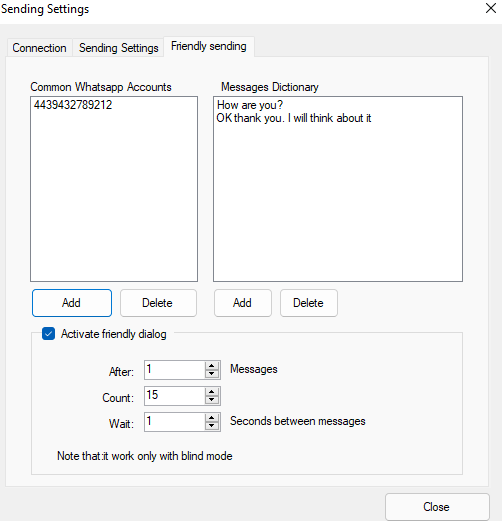
Nella sezione FRIENDLY SENDING potrai invece inserire altri tuoi numeri WhatsApp e impostare delle frasi che verranno inviate a quei numeri (durante l’invio di una campagna) in modo da aumentare la reputazione dell’invio stesso.

FUNZIONALITA’ WHATSAPP AUTO RESPONDER
Ecco come utilizzare WhatBot Plus per rispondere automaticamente ai tuoi clienti e fornire tutte le informazioni che desideri configurando dei menu dinamici con relativi comandi.
NOTA: Se vuoi provare la funzione di autorisponditore automatico devi procurarti due dispositivi con due diversi account WhatsApp:
- Un primo dispositivo con un account da usare come BOT (cioè quello che invierà in automatico le risposte) – ad esempio potresti usare un tuo cellulare aziendale o cellulare secondario.
- Un secondo dispositivo con un altro account WhatsApp (es. un tuo account personale). Quando invierai un messaggio da questo cellulare al primo dispositivo (BOT) riceverai su WhatsApp delle risposte automatiche.
STEP 1. Configura messaggio di benvenuto e risposte automatiche
Clicca in alto sul pulsante WELCOME MESSAGE e si aprirà una finestra in cui potrai inserire il messaggio di benvenuto che i clienti riceveranno in automatico quando ti contatteranno tramite WhatsApp.

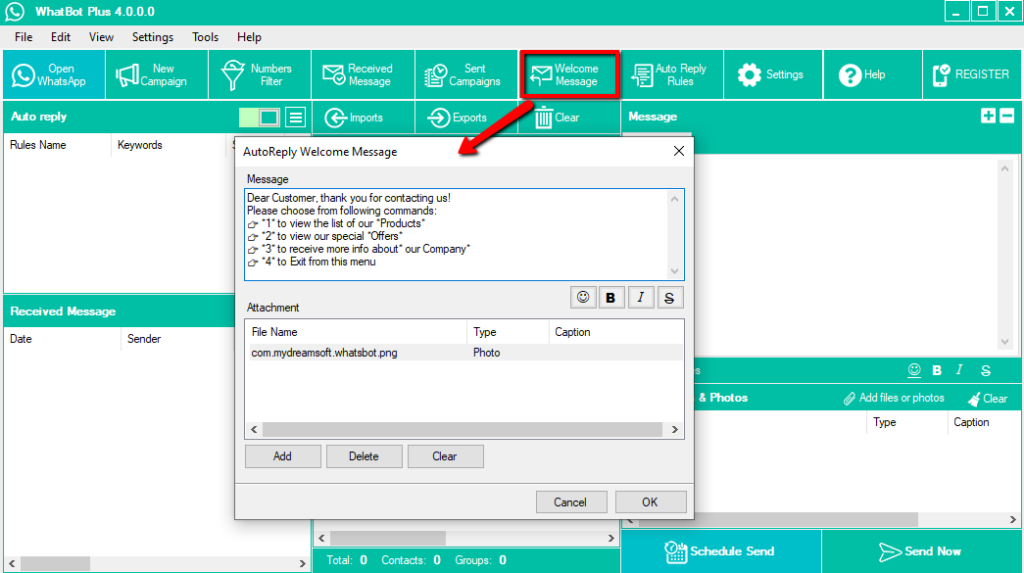
Nel messaggio di benvenuto solitamente si inserisce una lista di comandi per consentire all’utente di ricevere le informazioni che desidera. Ad esempio puoi scrivere un messaggio di benvenuto di questo tipo:
Gentile Cliente, grazie per averci contattato!
Seleziona il numero corrispondente alle informazioni che desideri:
👉 Digita 1 per vedere la lista dei nostri prodotti
👉 Digita 2 per scoprire le offerte speciali del momento
👉 Digita 3 per ricevere info sulla nostra azienda
Oltre al messaggio potrai anche aggiungere un allegato (es. una foto)
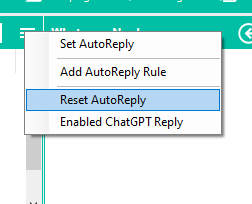
Il welcome message viene inviato solo la prima volta che un contatto scrive al tuo numero. Se desideri che i tuoi contatti ricevano nuovamente il messaggio di benvenuto, vai al menu con i tre puntini e clicca su ‘Reset Autoreply’ o ‘Reset Welcome Users’. In questo modo, il contatto riceverà di nuovo il messaggio di benvenuto se ti contatta

Con la versione demo puoi inserire massimo 20 caratteri, quindi puoi inserire solamente qualche parola ai fini del test del programma.
Dopo aver configurato il messaggio di benvenuto potrai procedere alla creazione delle risposte automatiche associate ad ogni comando. Clicca in alto su AUTO REPLY RULES per iniziare a creare la risposta (associata ad esempio al comando “1”)

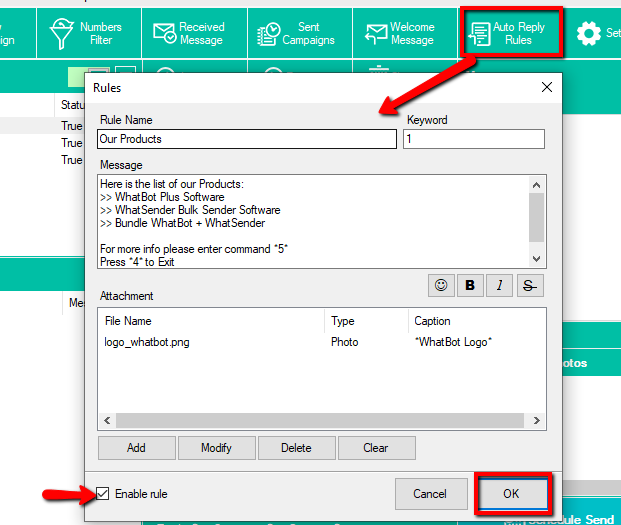
Nel campo Rule Name inserisci il titolo della regola
Nel campo Keyword inserisci il comando che l’utente deve digitare per ricevere questa risposta
Nel campo Message inserisci il messaggio da mostrare. In questo messaggio potresti inserire anche il riferimento ad altri comandi nidificati per inviare ulteriori risposte di dettaglio all’utente.
Nel campo Attachment puoi aggiungere un allegato (es. foto) da inviare insieme alla risposta.
Seleziona infine il campo ENABLE RULE e premi OK per salvare la prima risposta automatica.
Procedi allo stesso modo per la seconda risposta automatica (es. Offerte speciali):

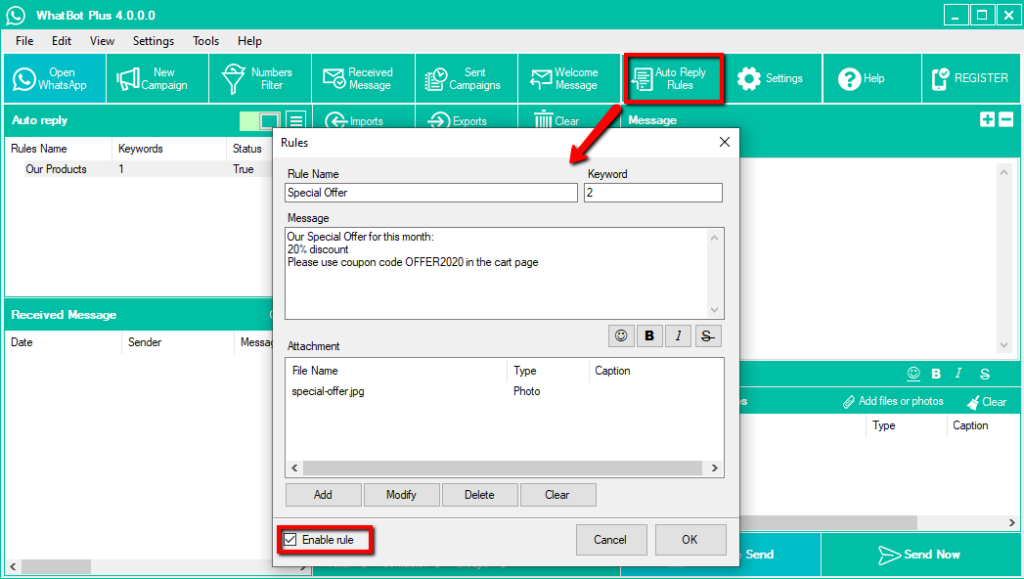
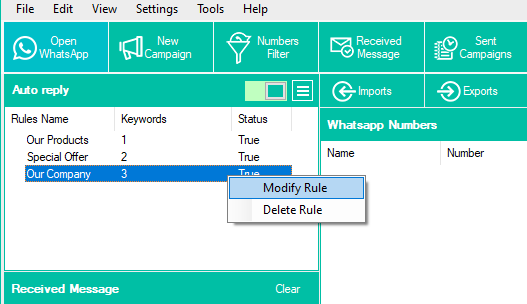
Inserisci tutte le risposte automatiche che desideri. Queste appariranno sulla sinistra del programma e facendo click col tasto destro del mouse potrai anche modificarle o cancellarle.

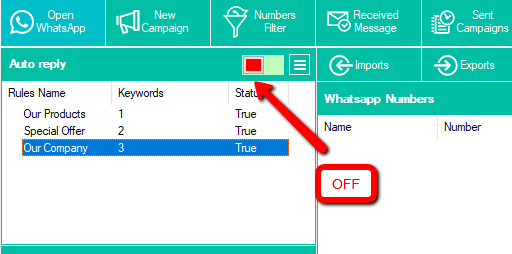
In qualsiasi momento puoi attivare o disattivare l’invio di queste risposte automatiche facendo click sul cursore in alto. Posizionando l’interruttore a destra (colore rosso), le risposte automatiche NON verranno più inviate.

STEP 2. Attiva Whatbot Plus
Per attivare il servizio di “auto reponder” devi cliccare in alto a destra sul pulsante OPEN WHATSAPP e assicurati che il cursore “Auto Reply” sia impostato sul verde e non sul rosso.

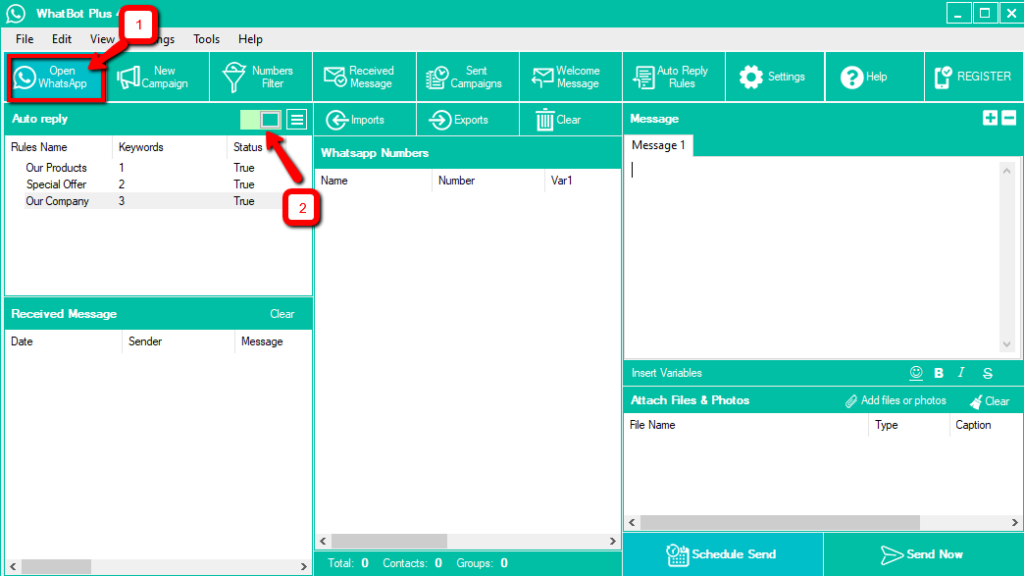
Dopo aver cliccato su OPEN WHATSAPP devi prendere il cellulare da usare come BOT, aprire Whatsapp su quel cellulare e dalle impostazioni cliccare su Whatsapp Web. Poi avvicina il cellulare allo schermo del computer per effettuare la scansione del codice QR.
Dopo la scansione attendi qualche secondo fino a quando in alto a destra del programma appare la scritta verde READY come mostrato nella figura seguente:
Adesso tutto è pronto.
STEP 3. Prova il funzionamento Auto Responder
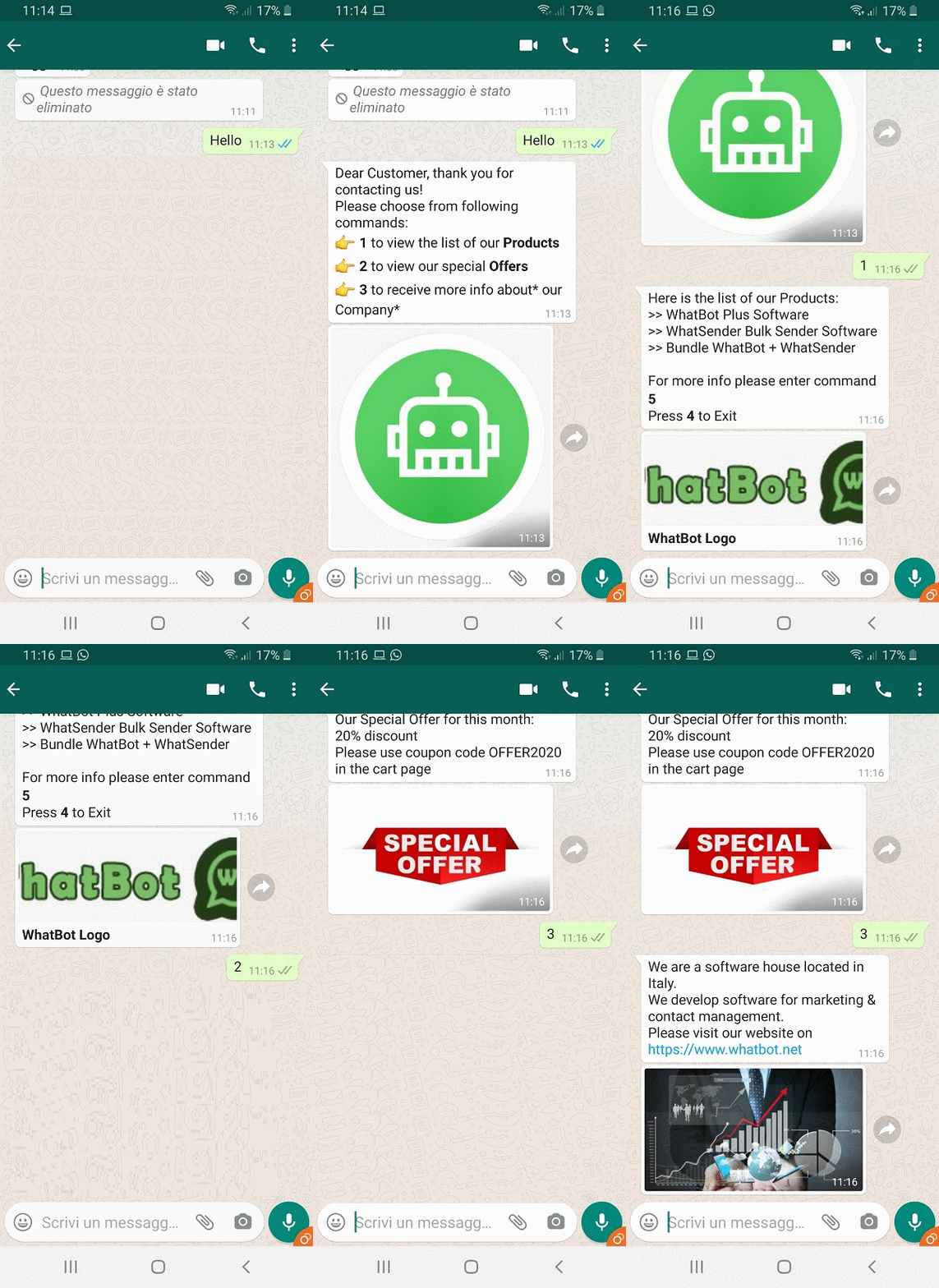
Per provare il funzionamento manda un messaggio Whatsapp al cellulare BOT da un altro dispositivo. Dopo un primo messaggio riceverai una risposta con il “Welcome Message”. Subito dopo potrai inserire i vari comandi (es. “1” o “2”) per ricevere le relative risposte configurate.
Ecco un esempio di come il cliente finale vedrà sia il messaggio di benvenuto che tutte le risposte automatiche configurate:

Tutti i messaggi ricevuti e i numeri di telefono dei clienti che hanno mandato un messaggio al BOT saranno visualizzabili nella schermata RECEIVED MESSAGE

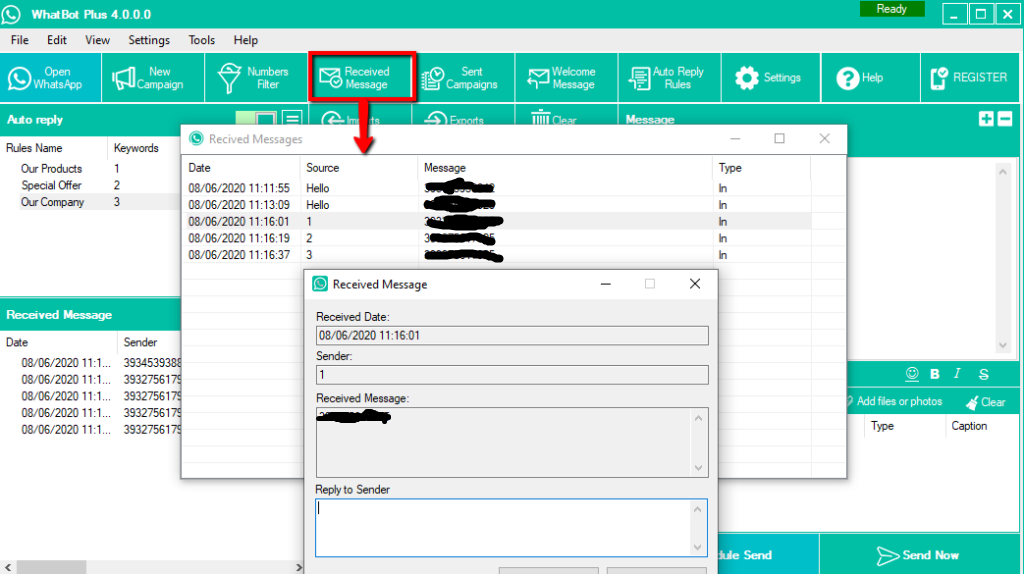
Da tale finestra facendo doppio click su una riga potrai anche rispondere manualmente ad un singolo cliente.
Come vedi, grazie a WHATBOT PLUS è possibile creare una comunicazione INTERATTIVA con il cliente/utente ed è possibile inviare una serie di informazioni diverse (tutto automaticamente)
Scarica subito la versione DEMO di WhatBot e provalo. E’ più semplice di quanto possa sembrare e con la versione PRO (che costa solo 39$) potrai rimuovere ogni tipo di limitazione e creare menu dinamici e personalizzati, scrivere messaggi di lunghezza illimitata con link, emoji ed immagini, e tanto altro ancora!