
 WHATBOT PLUS es un software diseñado para aquellos que quierenautomatizar el envío de mensajes de Whatsapp directamente desde su PC o MAC de una manera sencilla y eficaz. Es un software BIDIRECTIONporque tiene 2 características principales:
- Enviar mensajes de Whatsapp (también a granel)
- Responder automáticamente a los usuarios
WhatBot utiliza la tecnología WAPI y es un software ideal para todas las pequeñas y medianas empresas, empresas o autónomos que utilizan Whatsapp para comunicarse con sus clientes.
Gracias a WhatBot puedes enviar campañas de newsletter a través de Whatsapp y también configurar respuestas automáticas. También es posible interactuar con los usuarios gracias a comandos que una vez configurados permiten al cliente obtener información diferente, recibir ofertas y promociones, y mucho más.
WhatBot Bulk Sender características:
✔ Enviar mensajes de Whatsapp directamente desde su PC (incluso a los contactos no guardados en la libreta de direcciones)
✔ Importar contactos de Excel, CSV o TXT archivos
✔ Importar contactos o grupos directamente desde Whatsapp
✔ Funciones avanzadas: Filtrado de números de Whatsapp, Programación de mensajes, Retardo aleatorio entre mensajes (para reducir el riesgo de prohibición)
✔ Capacidad para personalizar el mensaje para enviar con variables , etiqueta aleatoria, pushx
Función WhatBot Auto Responder:
✔ Responde automáticamentea tus clientes de acuerdo con reglas precisas y comandos configurables muy fácilmente
✔ Enviar automáticamente mensajes de bienvenida con menús y comandos dinámicos (también anidados)
✔ Configurar comandos para automatizar el envío de ofertas o dar otra información a tus clientes
✔ Enviar tanto respuestas de texto como mensajes multimedia con texto, imágenes, enlaces y emojis
✔ Crear menús dinámicos de una manera sencilla e intuitiva
✔ Rastrear todos los mensajes recibidos de los clientes y también permite responder manualmente a los clientes
Para entender cómo funciona WHATBOT PLUS, instale el programa en versión demo para Windows o MacOS desde el siguiente enlace:


NOTA 1: La versión DEMO de WhatBot le permite entender cómo funciona el sistema. En esa versión, puede configurar hasta 20 caracteres de respuestas y solo puede importar contactos manualmente.
[GUIA] ¿Cómo funciona WhatBot PLUS?
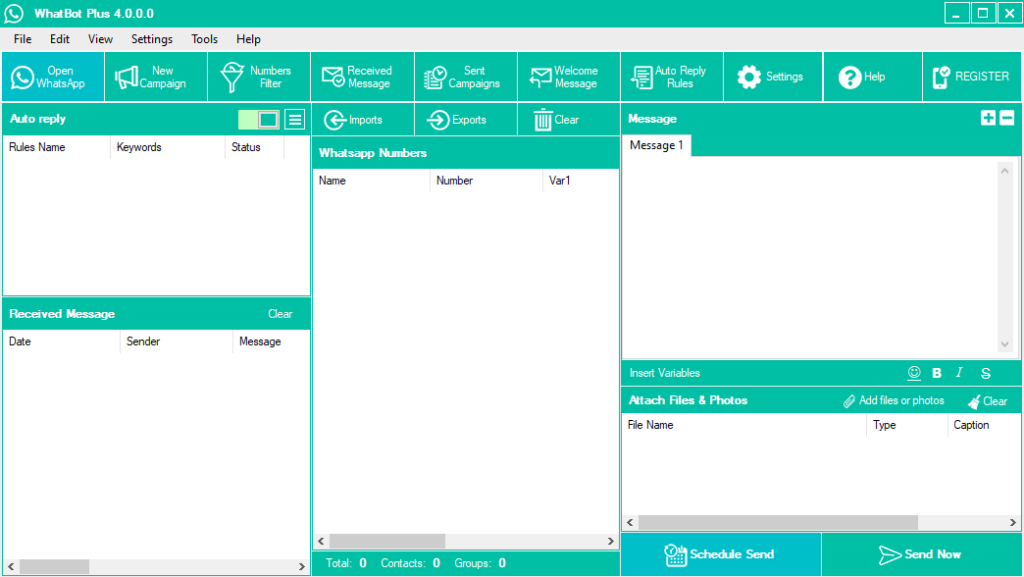
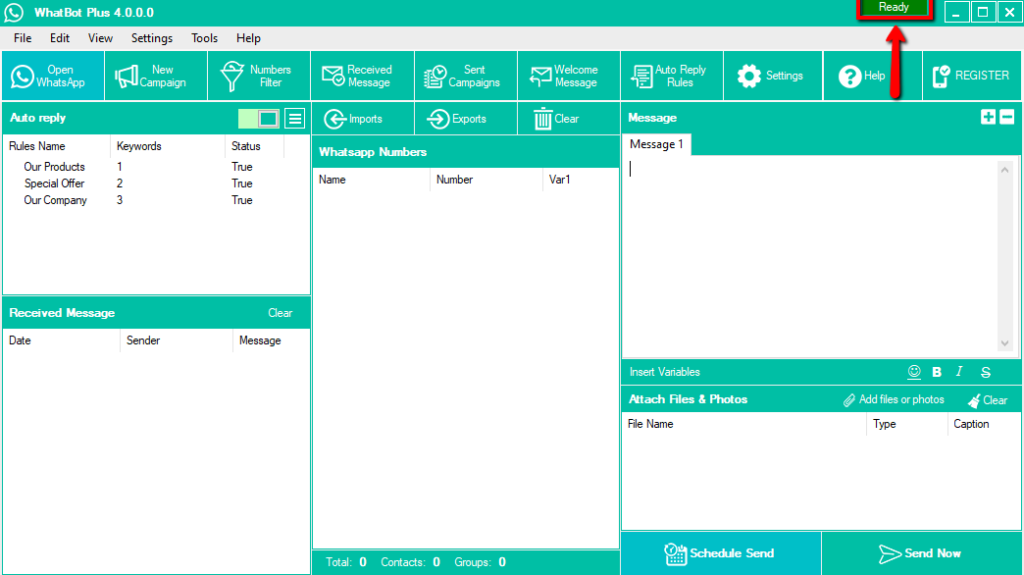
Descarga WhatBot Plus en tu PC o Mac. Una vez que abra el programa verá esta pantalla de inicio.

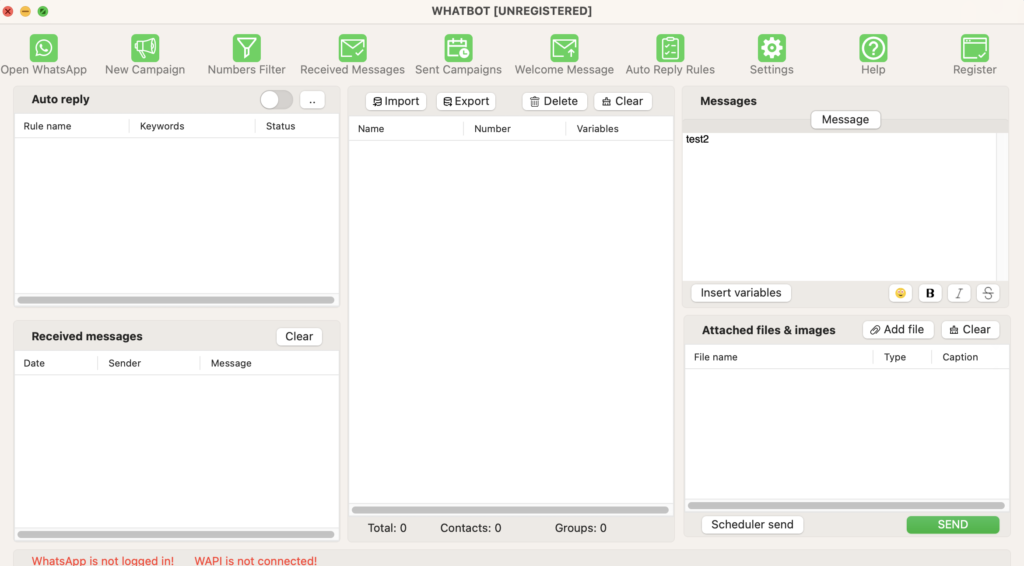
En MAC la interfaz es similar, y el funcionamiento es prácticamente idéntico.

INDICE DE GUÍA
SENDER DE WHATSAPP
WHATSAPP AUTO RESPONDER
FUNCIONALIDAD AVANZADA
WHATBOT SENDER DE WHATSAPP
Con WhatBot Plus también puedes hacer Whatsapp Marketing y enviar mensajes de Whatsapp a todos tus contactos, incluso aquellos NO guardados en la libreta de direcciones de tu teléfono, directamente desde el PC. Usar WhatBot Plus para enviar mensajes de whatsapp (tanto de texto como de archivos adjuntos) es muy sencillo.
Paso 1. Abrir Whatsapp en el programa
Lo primero que hay que hacer es activar el servicio WhatBot Plus haciendo clic en el botón OPEN WHATSAPP en la parte superior izquierda. La ventana de whatsapp web se abrirá con un código QR. Si está utilizando una Mac, se le pedirá que instale Firefox como navegador porque el software interactúa con él para funcionar correctamente.

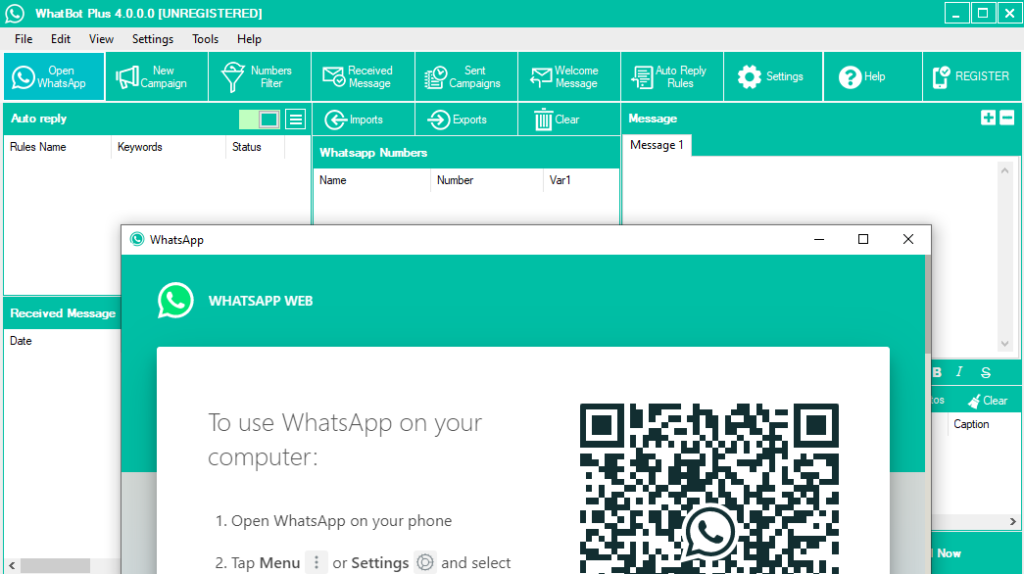
Escanea el código QR abriendo Whatsapp en tu teléfono móvil y desde la configuración haz clic en Whatsapp Web. Acércate a la pantalla de tu ordenador para escanear el código QR. Después de eso, espere a que el verde READY aparezca en la parte superior derecha del programa. En Mac verás la inscripción WAPI Connected en la parte inferior izquierda. En este punto el programa está listo para funcionar.

Paso 2. Importar contactos
Para importar los contactos a los que quieres enviar mensajes, es muy fácil. Haga clic en el botón IMPORT

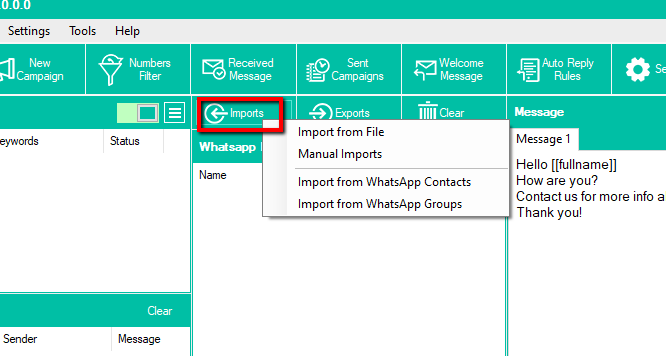
Elija cómo importarcontactos de 4 maneras:
- Importar desde archivos Excel, CSV o TXT
- Manualmente (escribiendo los números en el cuadro correspondiente)
- Importa todos tus contactos de Whatsapp
- Importa todos los contactos de grupos de los que formen parte
NÓTESE BIEN. Todos los números importados deben tener el código de país.
NB: Con la versión DEMO de WhatBot solo puedes importar contactos manualmente y puedes introducir hasta 5 números a la vez.
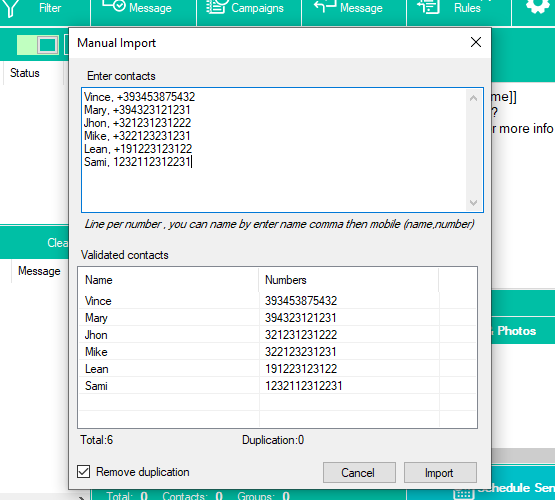
En el caso de la importación manual, sólo puede introducir los números de teléfono (con prefijo internacional) o el nombre y el número separados por comas. La ventaja de escribir el nombre es que puede enviar mensajes personalizados introduciendo automáticamente el nombre de ese contacto en el propio mensaje.

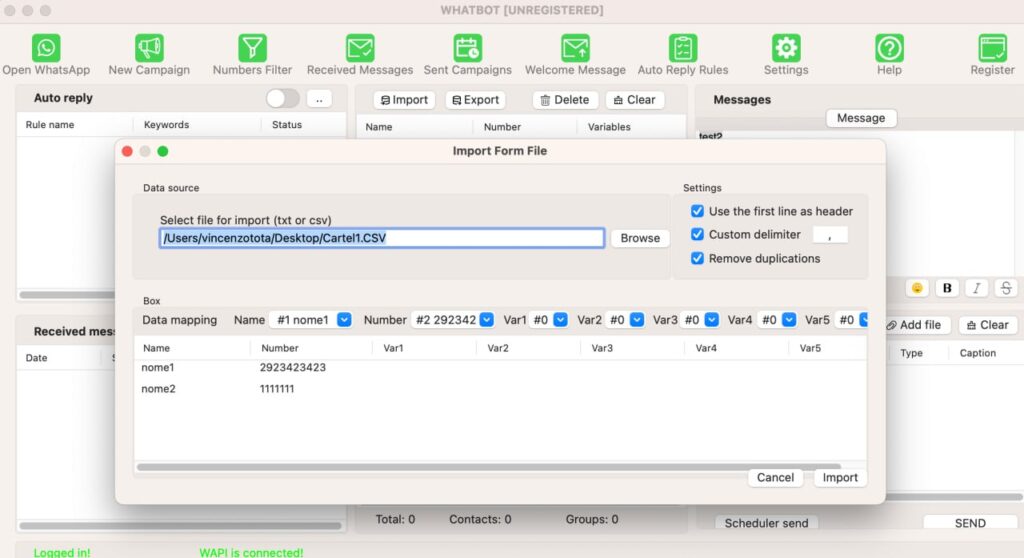
Si decide importar contactos desde archivos se abrirá la siguiente ventana donde se pueden ver todos los datos que se cargarán

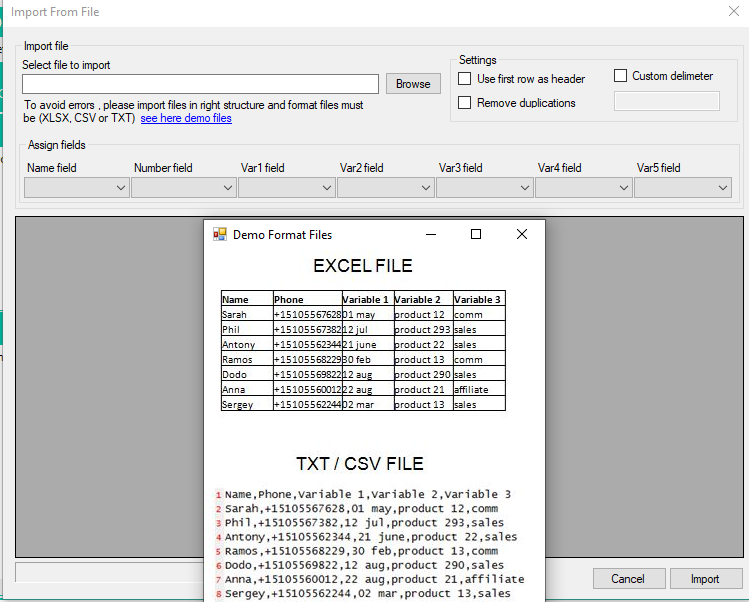
Además del nombre y el número del contacto también puede agregar variables que luego se pueden agregar automáticamente en el mensaje que se va a enviar.
NOTA: Si está tratando de importar un archivo XLS y obtiene el error «Microsoft.ACE.OLEDB.12.0 no está registrado en la máquina local», debe intentar descargar e instalar este componente de Microsoft Office en su PC: https://download77.net/
En Mac es posible importar archivos sólo en formato CSV o TXT en los que puede tener la lista de nombres, números de teléfono y cualquier otra variable, todo separado por comas.

Paso 3. Enviar mensaje
Después de importar sus contactos, debe escribir el mensaje en el cuadro de mensaje.

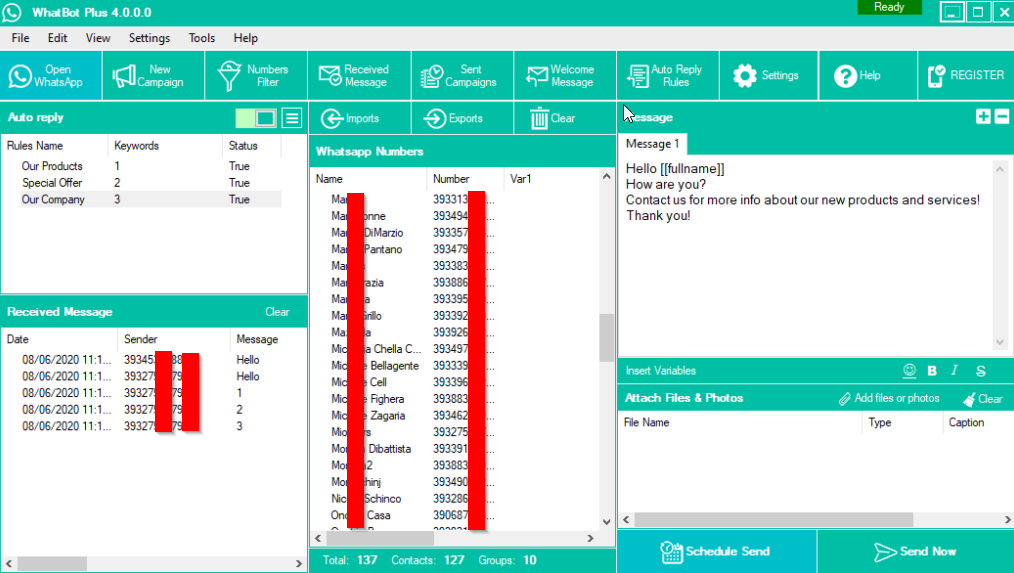
En el mensaje puede introducir variables para crear mensajes personalizados para cada usuario. En la parte inferior derecha de la sección Adjuntar archivos y fotos, también puede adjuntar documentos, fotos o vídeos. Finalmente, proceda al envío haciendo clic en el botón ENVIA
Hay dos maneras de enviar:
- SAVED CONTATS MODE: Envía el mensaje solo a los contactos con los que has tenido una conversación en el pasado.
- BLIND MODE: Envía el mensaje a todos los contactos que has introducido, incluso a los que no se han guardado en tu libreta de direcciones.
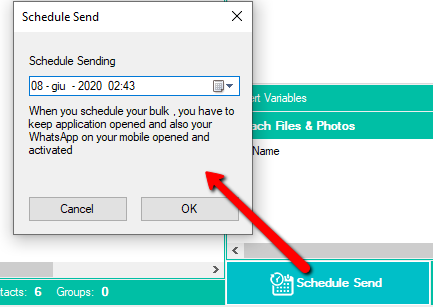
Después de elegir cómo enviar mensajes, haga clic en Aceptar y el envío tendrá lugar inmediatamente. Si desea programar el envío a otra fecha, haga clic en SCHEDULE SEND y elija la fecha y hora de envío.

WHATSAPP AUTO RESPONDER
A continuación, le indicamos cómo usar WhatBot Plus para responder automáticamente a sus clientes y proporcionar toda la información que desee configurando menús dinámicos con sus comandos.
PASO 1. Configurar mensaje de bienvenida y respuestas automáticas
Haga clic en la parte superior del botón BIENVENIDO MENSAJE y se abrirá una ventana donde puede introducir el mensaje de bienvenida que los clientes recibirán automáticamente cuando se ponen en contacto con usted a través de Whatsapp.

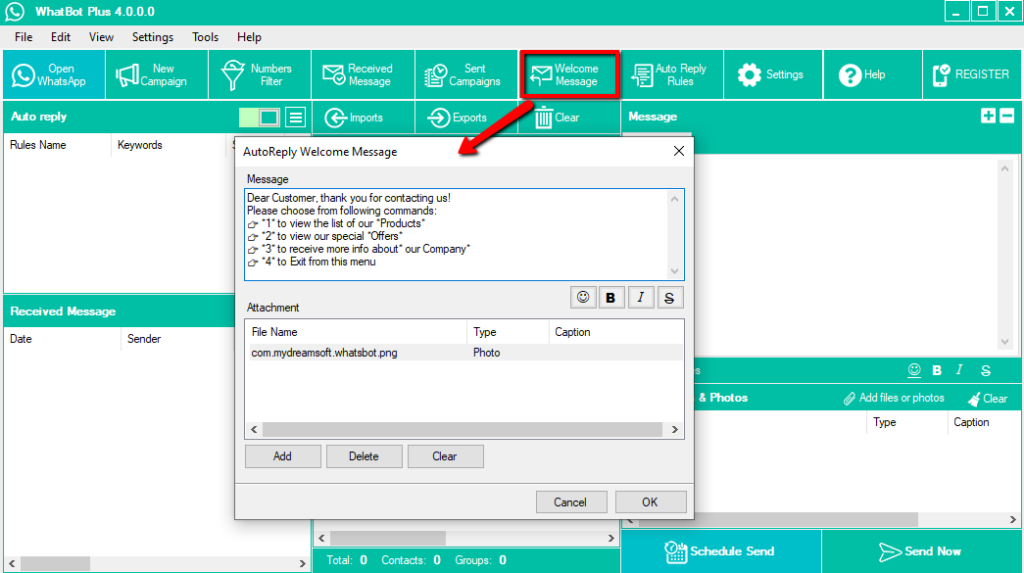
El mensaje de bienvenida normalmente incluye una lista de comandos para permitir que el usuario reciba la información que desea. Por ejemplo, puede escribir un mensaje de bienvenida:
Estimado cliente, gracias por ponerse en contacto con nosotros! Seleccione el número correspondiente a la información que desee:
👉 Tipo 1 para ver la lista de nuestros productos
👉 Tipo 2 para conocer las ofertas especiales del momento
👉 Tipo 3 para recibir información sobre nuestra empresa
Además del mensaje, también puede agregar un archivo adjunto (por ejemplo. una foto)
Con la versión demo se puede introducir hasta 20 caracteres, por lo que puede introducir sólo unas pocas palabras con el fin de probar el programa. Después de configurar el mensaje de bienvenida, puede crear las respuestas automáticas asociadas a cada comando. Haga clic en la parte superior de AUTO REPLY RULES para comenzar a crear la respuesta (asociado con el comando «1», por ejemplo)

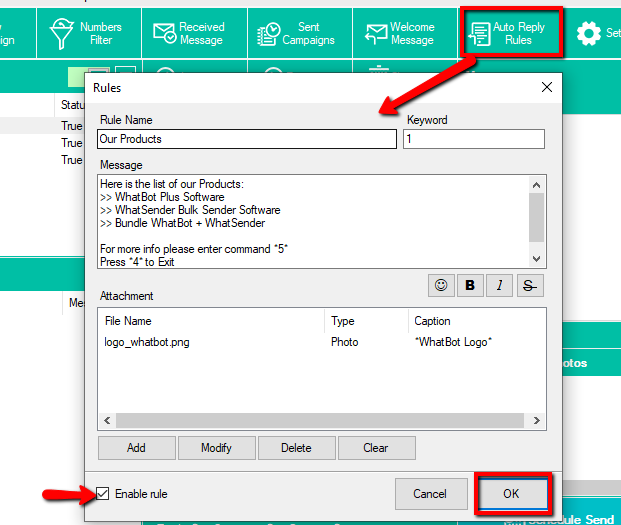
En el campo RULE NAME, escriba el título de la regla
En el campo KEYWORD escriba el comando que el usuario debe escribir para recibir esta respuesta
En el campo Mensaje escriba el mensaje que desea mostrar. En este mensaje, también puede escribir una referencia a otros comandos anidados para enviar respuestas detalladas adicionales al usuario.
En el campo Adjunto, puede agregar un archivo adjunto (por ejemplo. que se enviará junto con la respuesta.
Por último, seleccione el campo ENABLE RULE y pulse OK para guardar la primera respuesta automática.
Haga lo mismo para la segunda respuesta automática (por ejemplo. Ofertas especiales):

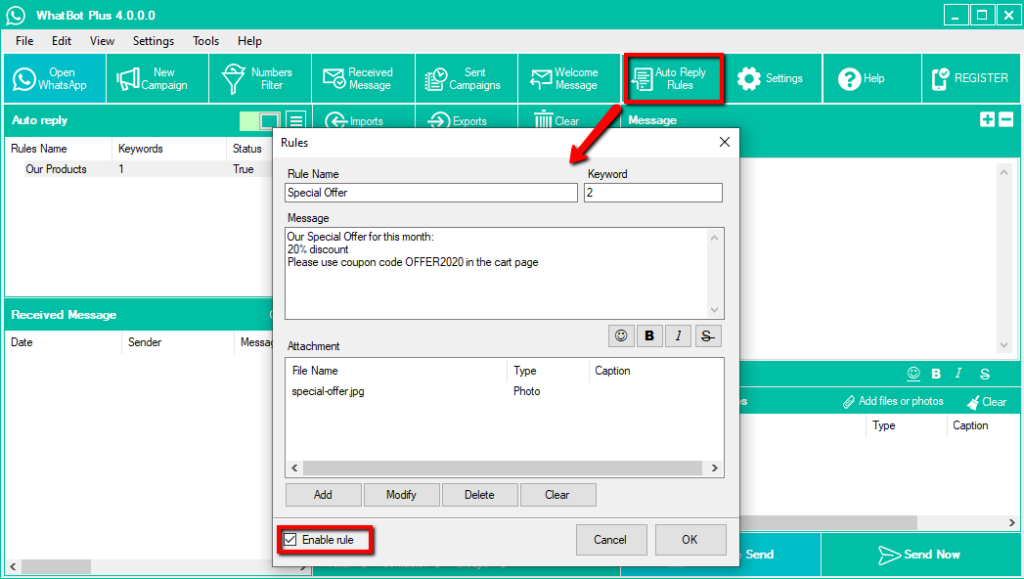
Introduzca tantas respuestas automáticas como desee.
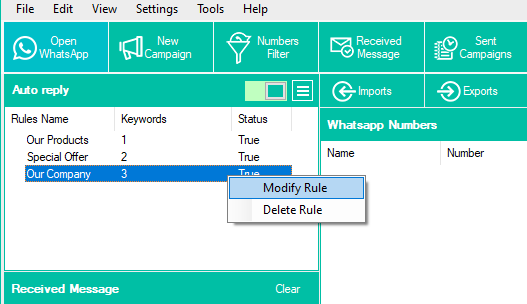
Estos aparecerán en el lado izquierdo del programa y haciendo clic con el botón derecho también puede editarlos o eliminarlos.

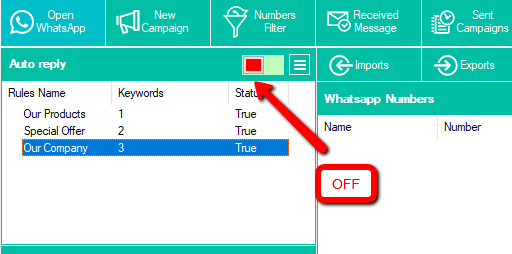
En cualquier momento puede activar o desactivar estas respuestas automáticas haciendo clic en el cursor en la parte superior. Colocando el interruptor a la derecha (color rojo), las respuestas automáticas ya no se enviarán.

PASO 2. Encienda Whatbot Plus
Para activar el servicio de «auto reponder» debe hacer clic en la parte superior derecha del botón ABRIR WHATSAPP y asegúrese de que el control deslizante «Respuesta automática» esté configurado en verde y no rojo.

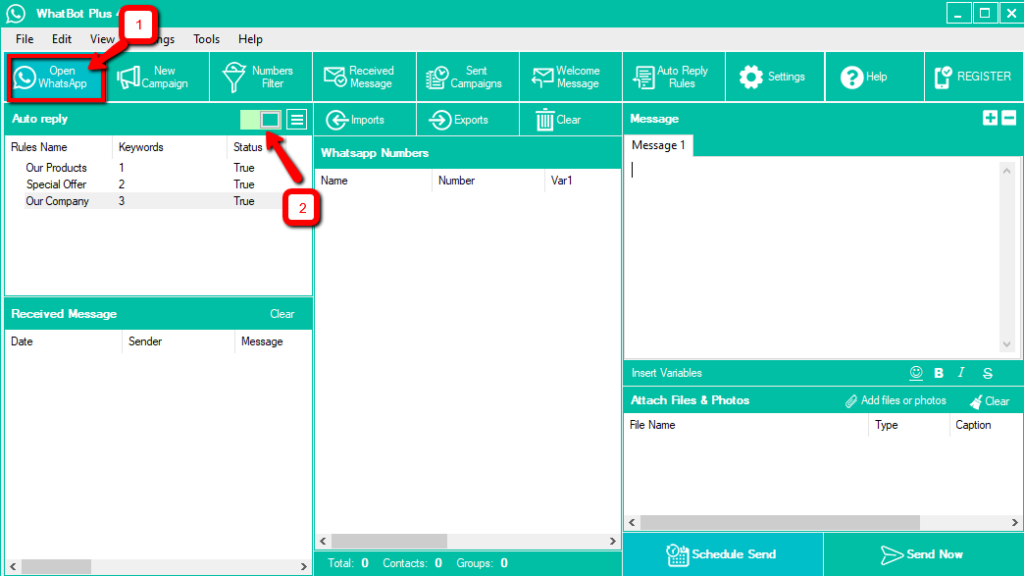
Después de hacer clic en ABRIR WHATSAPP es necesario tomar el teléfono móvil para utilizar como BOT, abrir Whatsapp en ese teléfono móvil y desde la configuración haga clic en whatsapp web. A continuación, acerque su teléfono móvil a la pantalla de su computadora para escanear el código QR.
Después de escanear espere unos segundos hasta que la inscripción verde READY aparezca en la parte superior derecha del programa como se muestra en la siguiente figur
Ahora todo está listo.
PASO 3. Prueba cómo funciona el Respondedor automático
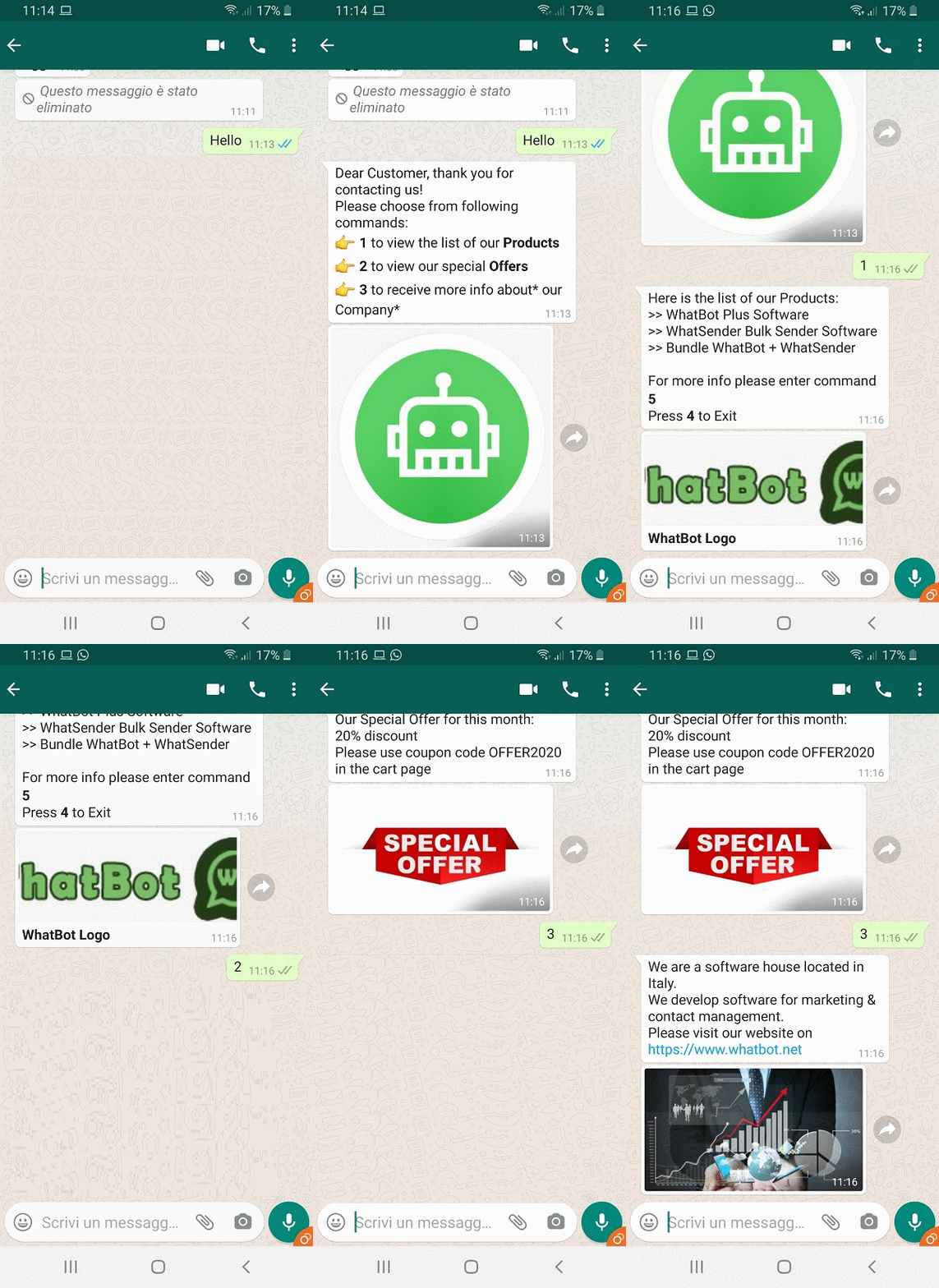
Para probar cómo funciona, envía un mensaje de Whatsapp a tu teléfono móvil BOT desde otro dispositivo. Después de un primer mensaje, recibirá una respuesta con el «Mensaje de bienvenida«. Inmediatamente después, puede introducir los distintos comandos (por ejemplo. «1» o «2») para recibir sus respuestas configuradas. Este es un ejemplo de cómo el cliente final verá tanto el mensaje de bienvenida como todas las respuestas automáticas configuradas:

Todos los mensajes recibidos y los números de teléfono de los clientes que enviaron un mensaje al BOT se mostrarán en la pantalla MENSAJE RECIBIDO

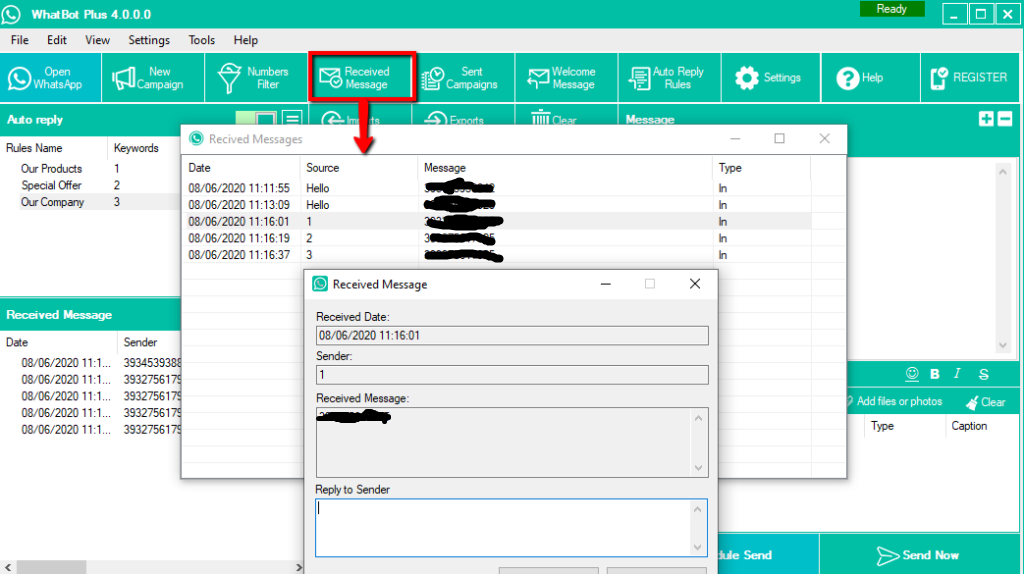
Desde esa ventana haciendo doble clic en una línea que también puede responder manualmente a un solo cliente. También es posible exportar todos los datos presentes (número de teléfono, mensajes, etc.)
Como puedes ver, gracias a WHATBOT PLUS puedes crear una comunicación INTERACTIVA con el cliente/usuario y puedes enviar una serie de información diferente (todas automáticamente)
Descarga la versión DEMO de WhatBot ahora y pruébala. Es más simple de lo que parece, y con la versión PRO (que cuesta sólo 39 euros) se puede eliminar todo tipo de limitaciones y crear menús dinámicos y personalizados, escribir mensajes de longitud ilimitada con enlaces, emojis e imágenes, y mucho más!
FUNCIONALIDAD AVANZADA
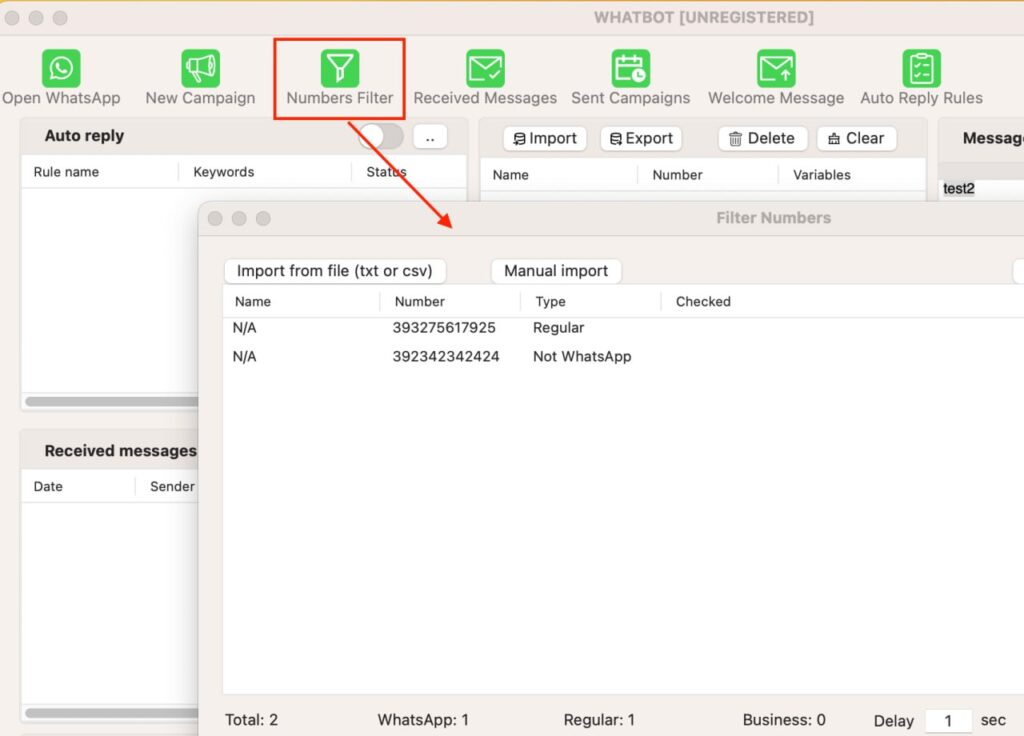
WHATSAPP FILTER: Es una función muy útil porque permite saber con precisión qué números son «números de whatsapp» y cuáles no. Gracias al filtro puedes limpiar una lista eliminando todos esos contactos «no whatsapp» que podrían causar problemas al enviar e incluso bloquear la cuenta.
Para utilizar esta función primero debe hacer clic en ABRIR WHATSAPP y tener el código QR escaneado. Una vez que el verde READY aparece en la parte superior derecha del programa, haga clic en NUMBER FILTER y se abrirá una ventana donde podrá importar los números a verificar.

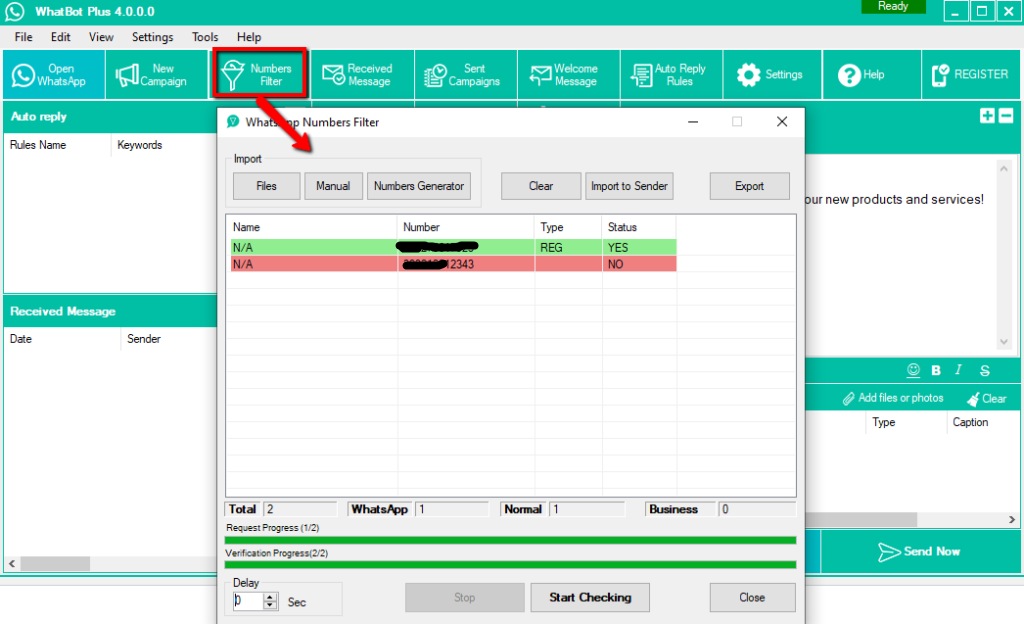
Puede importar números desde archivos Excel, csv, txt o introducirlos manualmente.
Para iniciar la verificación, haga clic en la parte inferior de START CHECKING. Los números válidos se resaltarán en verde. Los números no válidos (es decir, no asociados con ninguna cuenta de Whatsapp) se resaltarán en rojo.
Después de la verificación, puede exportar la lista de números solo válidos o hacer clic en Importar al remitente para colocarlos en la lista de envíos del programa.
También hay una función de filtro de números de WhatsApp similar en la versión Mac de WhatBot:

SETTINGS: Al hacer clic en AJUSTES te llevará a la configuración del programa donde puedes activar funciones para reducir el riesgo de prohibición (especialmente si envías a contactos con los que nunca has tenido conversaciones) En la sección AJUSTE DE AJUSTE puedes establecer un retardo aleatorio entre mensajes.

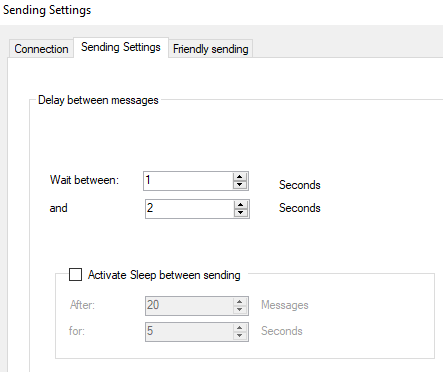
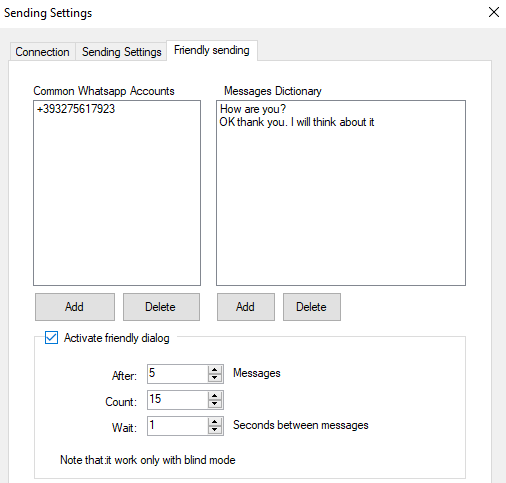
En la sección DE ENVIAMIENTO DE AMIGOS puedes introducir tus otros números de Whatsapp y establecer frases que se enviarán a esos números (mientras envías una campaña) con el fin de aumentar la reputación del propio envío.